Como agendar o envio de e-mail no Gmail
Agendar um e-mail é útil para mandar uma mensagem em horário comercial, lembrar alguém de um compromisso ou escrever à noite sem incomodar ninguém. O Gmail faz isso sem nenhuma extensão.
Passo a passo
Toque no número para marcar cada passo como feito.
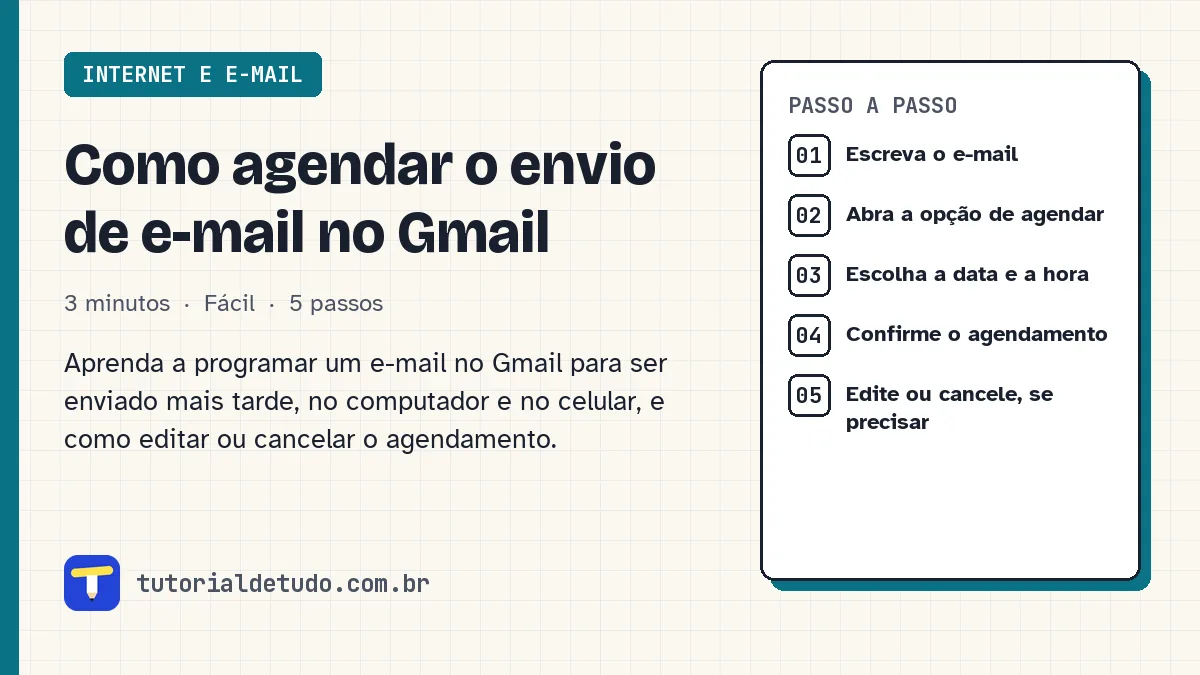
Escreva o e-mail
Clique em Escrever, preencha destinatário, assunto e mensagem normalmente.
Abra a opção de agendar
No computador, clique na setinha ao lado do botão Enviar e escolha Programar envio. No celular, toque nos três pontinhos no topo e em Programar envio.
Escolha a data e a hora
Escolha uma das sugestões ou clique em Escolher data e hora para definir o momento exato.
Confirme o agendamento
Clique em Programar envio. O e-mail vai para a pasta Programados.
Edite ou cancele, se precisar
Abra a pasta Programados no menu da esquerda, abra o e-mail e clique em Cancelar envio. Ele volta a ser rascunho e você pode editar e agendar de novo.
Perguntas frequentes
Quantos e-mails posso agendar?
O Gmail permite vários e-mails programados ao mesmo tempo. O limite é alto o suficiente para o uso comum.
O destinatário sabe que o e-mail foi agendado?
Não. Para quem recebe, o e-mail chega como uma mensagem normal, no horário programado.
Funciona no Outlook também?
Sim. O Outlook tem a opção Atrasar entrega ou Agendar envio, com um caminho parecido.