Como ativar a verificação em duas etapas no Gmail
Com a verificação em duas etapas, além da senha, é preciso confirmar o acesso no celular. Mesmo que alguém descubra sua senha, não consegue entrar na conta. É a proteção mais importante para o seu e-mail.
Você vai precisar de
- Conta Google (Gmail)
- Celular com o número cadastrado
Passo a passo
Toque no número para marcar cada passo como feito.
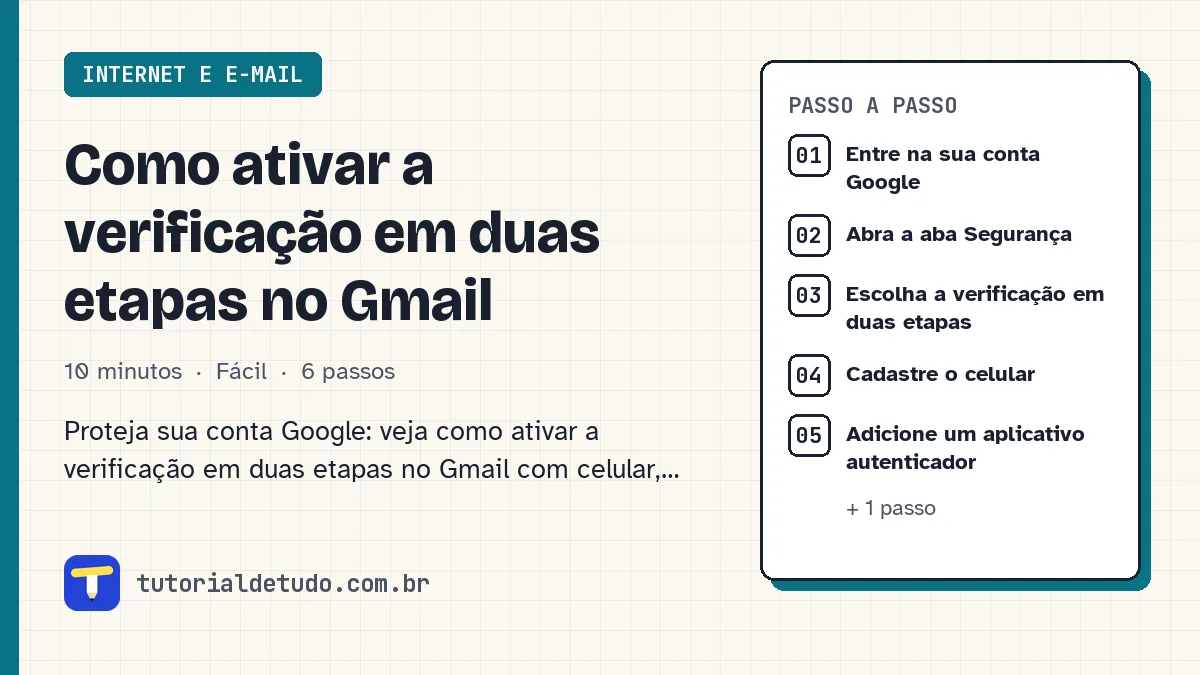
Entre na sua conta Google
No navegador, acesse myaccount.google.com e faça login. No celular Android, também dá para ir em Configurações, Google, Gerenciar sua Conta do Google.
Abra a aba Segurança
Clique em Segurança (ou Segurança e login) no menu.
Escolha a verificação em duas etapas
Na seção sobre como você faz login no Google, clique em Verificação em duas etapas e depois em Ativar.
Cadastre o celular
Siga as instruções para confirmar seu número de telefone e receber o código por SMS, ou para receber avisos do Google no celular em que você já está conectado.
Adicione um aplicativo autenticador
Na mesma página, você pode configurar um aplicativo como o Google Authenticator. Ele gera códigos mesmo sem sinal de celular.
Guarde os códigos de backup
Gere os códigos de backup e guarde num lugar seguro, fora do computador (impresso, por exemplo). Eles servem para entrar se você perder o celular.
Perguntas frequentes
Vou ter que digitar o código toda vez?
Não. Nos aparelhos que você marca como confiáveis, o código só é pedido de vez em quando ou em logins novos.
E se eu trocar de celular?
Antes de trocar, transfira o aplicativo autenticador e confira o número cadastrado. Se perder o acesso, use os códigos de backup.
A verificação em duas etapas vale para o YouTube e outros serviços?
Sim. Ela protege toda a conta Google, incluindo Gmail, YouTube, Drive e Google Fotos.