Como conectar o notebook na TV com cabo HDMI ou sem fio
Ver filmes, fotos ou apresentações na tela grande da TV é simples. O cabo HDMI é o jeito mais fácil e estável, mas muitas smart TVs também aceitam conexão sem fio.
Você vai precisar de
- Cabo HDMI (ou adaptador, se o notebook tiver só USB-C)
- TV com entrada HDMI
Passo a passo
Toque no número para marcar cada passo como feito.
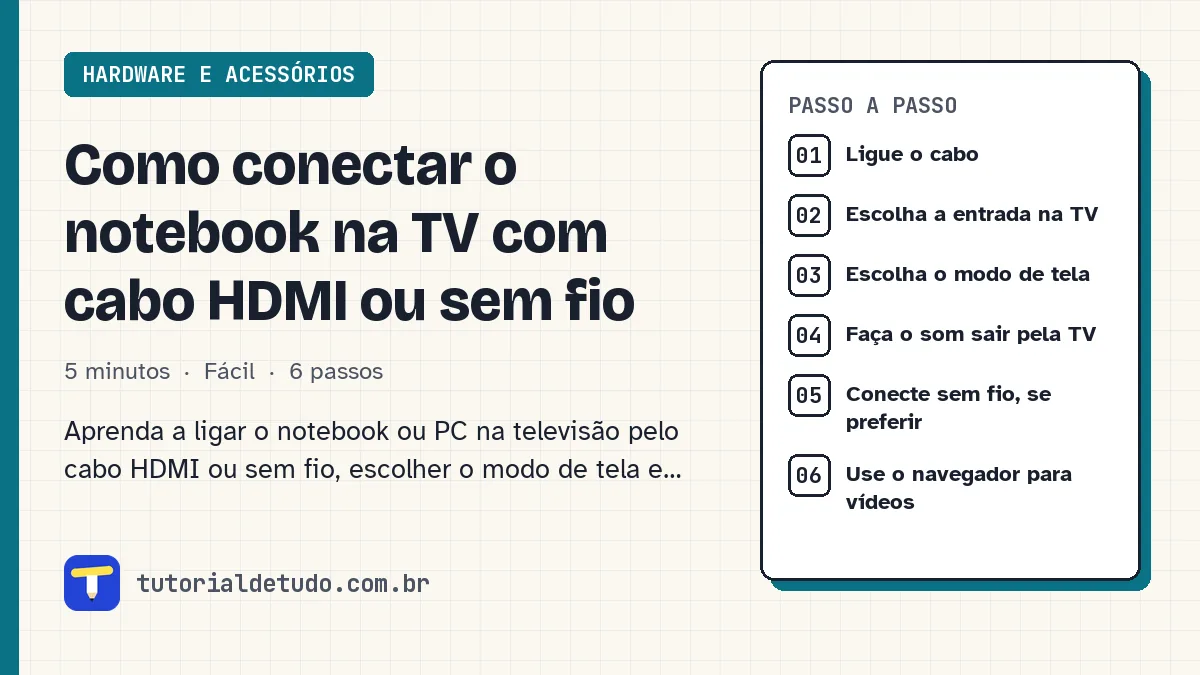
Ligue o cabo
Conecte uma ponta do cabo HDMI no notebook e a outra numa entrada HDMI da TV. Anote o número da entrada (HDMI 1, HDMI 2...).
Escolha a entrada na TV
No controle remoto, aperte o botão Source, Input ou Fonte e escolha a entrada HDMI em que o cabo está ligado.
Escolha o modo de tela
No notebook, aperte Windows + P e escolha:
- Duplicar: a TV mostra o mesmo que o notebook.
- Estender: a TV vira uma segunda tela.
- Somente segunda tela: só a TV fica ligada.
Faça o som sair pela TV
Clique no ícone de som perto do relógio e escolha a TV como saída de áudio.
Conecte sem fio, se preferir
Se a TV aceita espelhamento (Miracast), ative a função de espelhar tela na TV, depois aperte Windows + K no notebook e escolha o nome da TV. Notebook e TV precisam estar perto e, de preferência, na mesma rede.
Perguntas frequentes
A TV diz sem sinal, o que fazer?
Confira se escolheu a entrada HDMI certa, encaixe bem o cabo e aperte Windows + P para escolher Duplicar.
Por que não sai som na TV?
Escolha a TV como saída de som no ícone de volume do Windows.
Dá para usar cabo VGA?
Sim, em aparelhos antigos, mas o VGA não leva som. Será preciso um cabo de áudio separado.