Como configurar o Face ID no iPhone
O Face ID desbloqueia o iPhone, aprova compras e entra em apps só olhando para a tela. O cadastro leva menos de um minuto e é mais seguro que um código simples.
Você vai precisar de
- iPhone com Face ID
- Código de desbloqueio configurado
- Lugar bem iluminado
Passo a passo
Toque no número para marcar cada passo como feito.
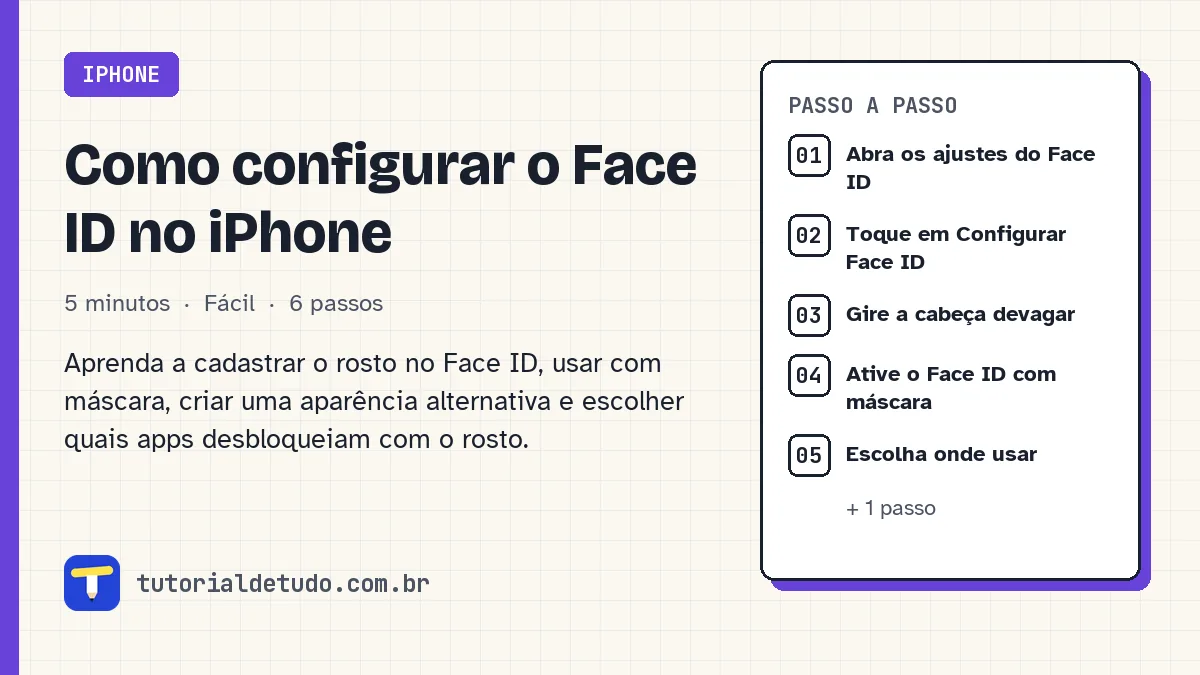
Abra os ajustes do Face ID
Vá em Ajustes > Face ID e Código e digite seu código.
Toque em Configurar Face ID
Toque em Configurar Face ID e segure o iPhone na altura do rosto, a uns trinta centímetros, na vertical.
Gire a cabeça devagar
Olhe para a tela e mova a cabeça em círculo, devagar, até completar o círculo verde. A tela pede para repetir uma segunda vez.
Ative o Face ID com máscara
Se aparecer, ative Face ID com Máscara e faça o cadastro extra. Se usa óculos, adicione-os também.
Escolha onde usar
Na mesma tela, ligue o Face ID para Desbloquear o iPhone, iTunes e App Store, Preenchimento de Senhas e outros apps.
Cadastre uma aparência alternativa
Se sua aparência muda bastante, por exemplo com maquiagem pesada, toque em Configurar Aparência Alternativa e repita o cadastro.
Perguntas frequentes
Posso cadastrar o rosto de outra pessoa?
A Aparência Alternativa foi feita para você mesmo, mas aceita outro rosto. Lembre que essa pessoa terá acesso total ao iPhone.
O Face ID funciona no escuro?
Sim. Ele usa luz infravermelha e funciona mesmo sem luz ambiente.
Por que o Face ID parou de funcionar?
Reinicie o iPhone, limpe a câmera frontal e atualize o sistema. Se continuar, use Redefinir Face ID e cadastre de novo.