Como consultar o saldo do FGTS pelo celular
O FGTS é um dinheiro que a empresa deposita todo mês em uma conta no seu nome, na Caixa. Consultar o saldo pelo celular é grátis e ajuda a conferir se os depósitos estão sendo feitos.
Você vai precisar de
- Celular com internet
- Número do CPF
- Conta gov.br (o app pode pedir)
Passo a passo
Toque no número para marcar cada passo como feito.
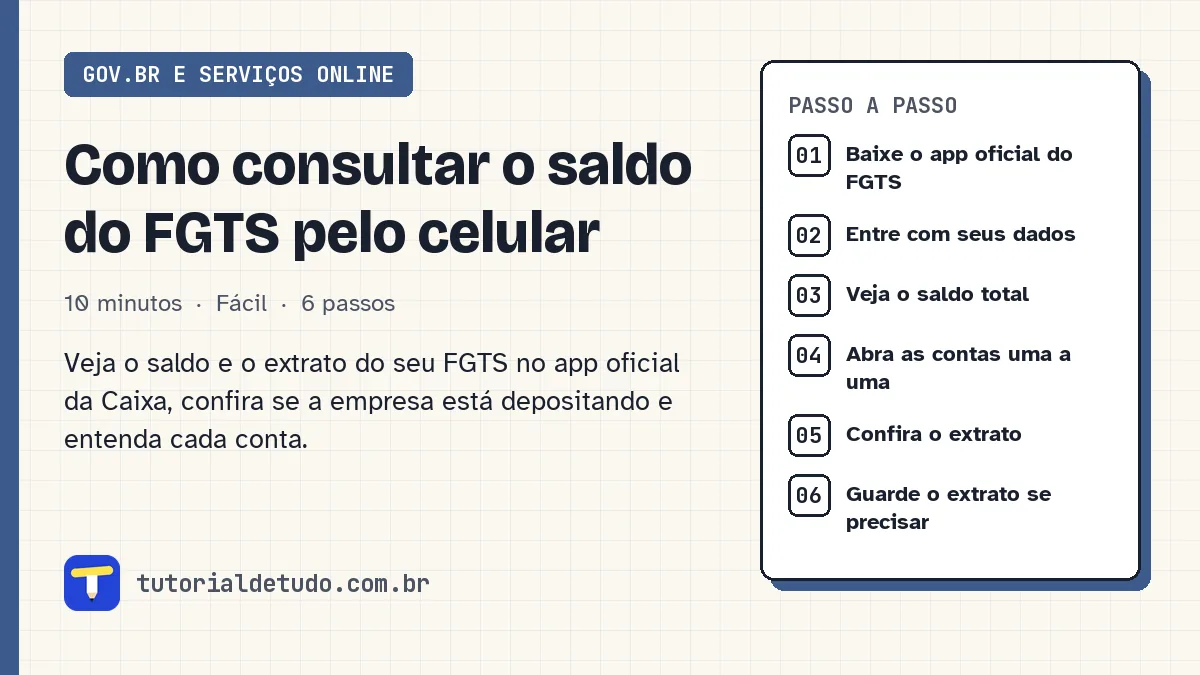
Baixe o app oficial do FGTS
Instale o aplicativo FGTS na Play Store ou App Store. Confira se o desenvolvedor é a Caixa Econômica Federal.
Entre com seus dados
Abra o app e faça login com seu CPF. Siga as instruções da tela: dependendo da versão, o acesso é feito pela conta gov.br ou por uma senha cadastrada no próprio app.
Veja o saldo total
Na tela inicial aparece o saldo somado de todas as suas contas do FGTS.
Abra as contas uma a uma
Toque em Meu FGTS. Cada emprego que você teve gera uma conta separada, com o nome da empresa. Toque em uma para ver os detalhes.
Confira o extrato
Dentro da conta, abra o extrato. Veja se há depósitos todos os meses em que você trabalhou e se os valores batem com o seu salário.
Guarde o extrato se precisar
Se encontrar algo errado, salve ou tire print do extrato. Ele serve de prova quando você for conversar com a empresa ou procurar ajuda.
Perguntas frequentes
Preciso ir a uma agência para ver o saldo?
Não. O app FGTS mostra saldo e extrato. Na agência também é possível, mas não é necessário.
Por que tenho várias contas do FGTS?
Cada contrato de trabalho gera uma conta própria. Por isso aparece uma conta para cada empresa em que você trabalhou.
Posso sacar o FGTS a qualquer momento?
Não. O saque só é liberado em situações previstas em lei, como demissão sem justa causa, compra da casa própria ou aposentadoria. Confira as hipóteses no app ou no site da Caixa.