Como criar assinatura de e-mail no Gmail
A assinatura de e-mail é o texto que aparece no final de todas as mensagens, com seu nome e contatos. Ela deixa os e-mails mais profissionais e evita que você digite as mesmas informações toda vez.
Passo a passo
Toque no número para marcar cada passo como feito.
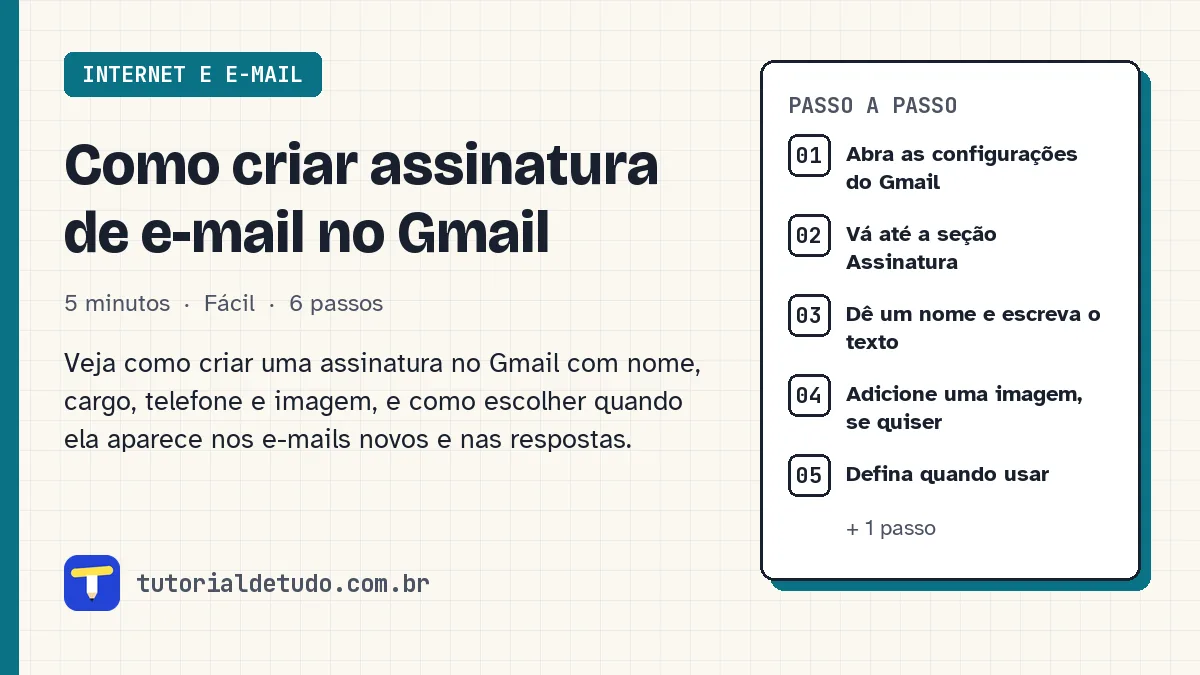
Abra as configurações do Gmail
No computador, abra o Gmail, clique na engrenagem no canto de cima e depois em Ver todas as configurações.
Vá até a seção Assinatura
Na aba Geral, role a página até encontrar Assinatura e clique em Criar nova.
Dê um nome e escreva o texto
Dê um nome para a assinatura (ex.: Trabalho) e escreva o conteúdo: nome, cargo, empresa e telefone, por exemplo. Use a barra de formatação para negrito, cor e links.
Adicione uma imagem, se quiser
Clique no ícone de imagem para inserir uma logo. A imagem precisa estar no Google Drive ou num endereço da internet.
Defina quando usar
Em Padrões de assinatura, escolha a assinatura para e-mails novos e para respostas e encaminhamentos.
Salve as alterações
Role até o fim da página e clique em Salvar alterações. Escreva um e-mail novo para conferir.
Perguntas frequentes
Posso ter mais de uma assinatura?
Sim. Crie várias e escolha qual usar na hora de escrever o e-mail, pelo ícone de caneta na barra de baixo da mensagem.
Por que a imagem não aparece na assinatura?
Confira se a imagem está compartilhada publicamente ou se o endereço dela continua funcionando.
A assinatura aparece no Gmail do celular?
A assinatura do computador não vale para o aplicativo. É preciso criar a de dispositivos móveis separadamente.