Como bloquear notificações e pop-ups de sites no Chrome
Muitos sites pedem para enviar notificações e, se você aceitar sem querer, começam a mostrar avisos e propagandas no canto da tela, mesmo com o site fechado. Dá para bloquear tudo nas configurações do Chrome.
Passo a passo
Toque no número para marcar cada passo como feito.
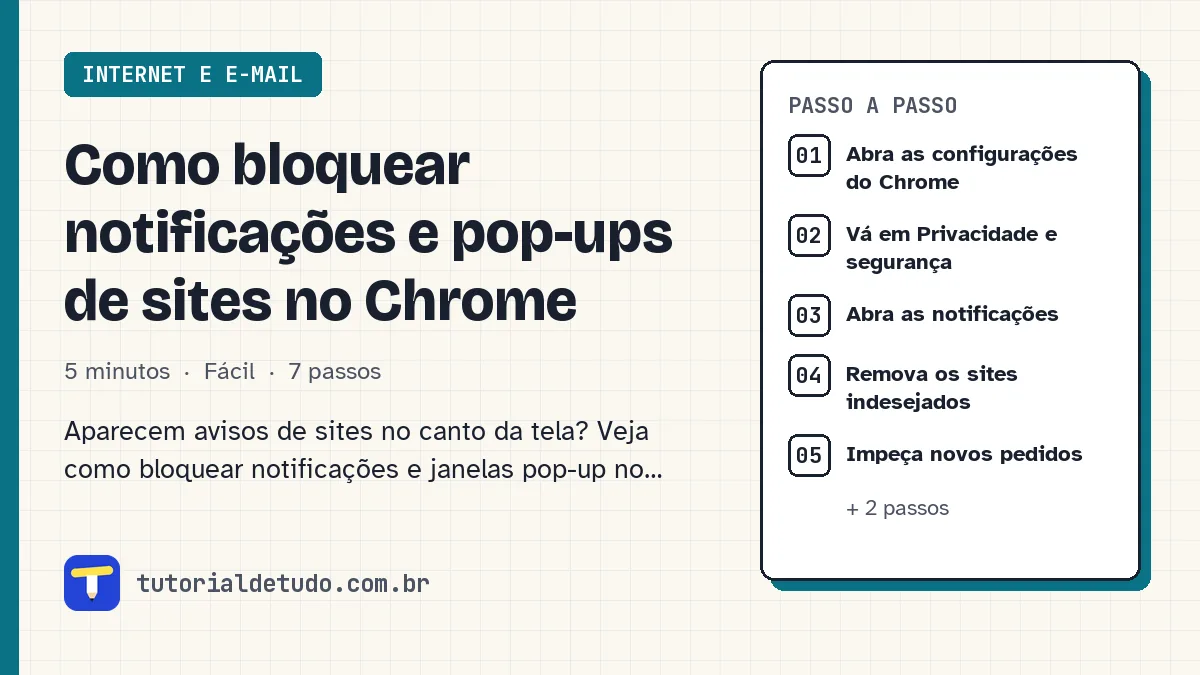
Abra as configurações do Chrome
Clique nos três pontinhos no canto de cima do Chrome e depois em Configurações.
Vá em Privacidade e segurança
Clique em Privacidade e segurança e depois em Configurações do site.
Abra as notificações
Em Permissões, clique em Notificações. Aparece a lista de sites que podem enviar avisos.
Remova os sites indesejados
Na lista de sites permitidos, clique nos três pontinhos ao lado do site e escolha Bloquear ou Remover.
Impeça novos pedidos
No topo da mesma página, escolha Não permitir que sites enviem notificações. Assim, os sites param de perguntar.
Bloqueie os pop-ups
Volte em Configurações do site, clique em Pop-ups e redirecionamentos e marque Não permitir que os sites enviem pop-ups.
Faça o mesmo no celular
No Chrome do Android, toque nos três pontinhos, Configurações, Configurações do site e Notificações.
Perguntas frequentes
As notificações vêm de vírus?
Na maioria das vezes não. Elas vêm de sites que você permitiu, mesmo sem perceber. Remover a permissão resolve.
Funciona no Edge também?
Sim. No Edge, vá em Configurações, Cookies e permissões do site, Notificações.
Bloquear pop-ups atrapalha algum site?
Alguns sites de banco ou de governo usam janelas pop-up. Se precisar, permita só para aquele site.