Como economizar bateria no iPhone
Com alguns ajustes no iPhone, a bateria aguenta o dia todo com mais folga. Você também aprende a ver se a bateria já está gasta.
Você vai precisar de
- iPhone
Passo a passo
Toque no número para marcar cada passo como feito.
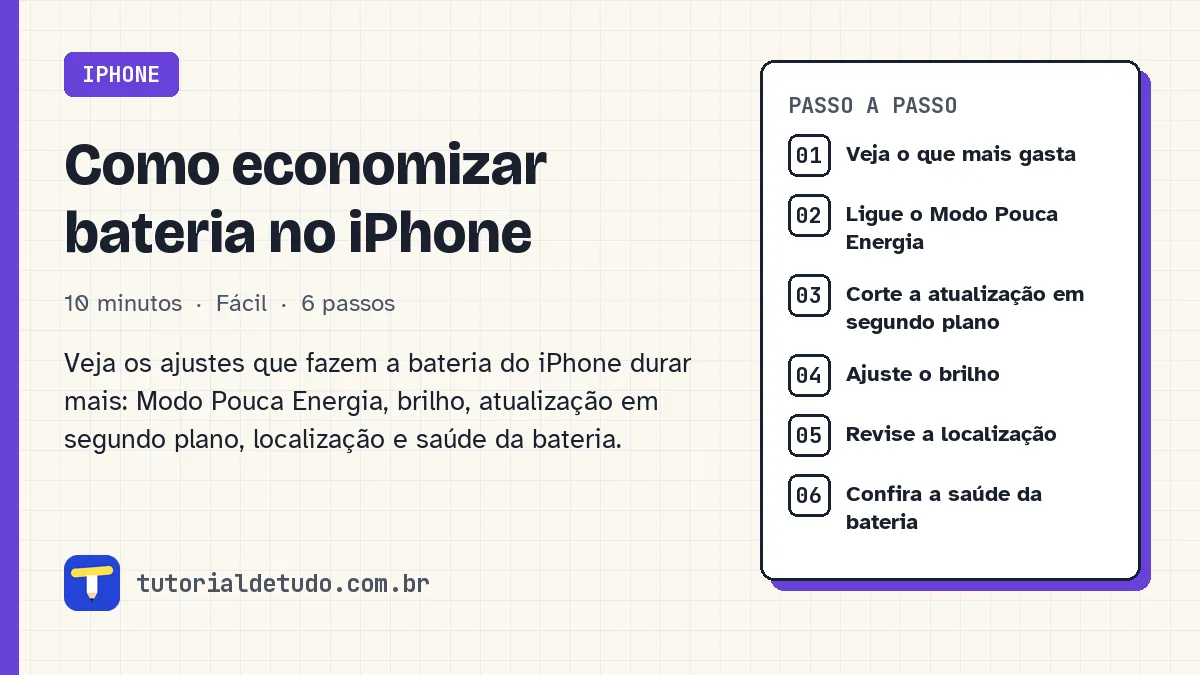
Veja o que mais gasta
Abra Ajustes > Bateria e role até a lista de apps. Ela mostra quem mais consumiu nas últimas horas e dias.
Ligue o Modo Pouca Energia
Na mesma tela, ative Modo Pouca Energia. Ele reduz atividades em segundo plano. Também dá para ligar pela Central de Controle.
Corte a atualização em segundo plano
Vá em Ajustes > Geral > Atualização em 2º Plano e desligue nos apps que não precisam se atualizar sozinhos.
Ajuste o brilho
Em Ajustes > Acessibilidade > Tela e Tamanho do Texto, deixe Brilho Automático ligado e baixe o brilho na Central de Controle.
Revise a localização
Em Ajustes > Privacidade e Segurança > Serviços de Localização, troque Sempre por Durante o Uso ou Nunca nos apps que não precisam.
Confira a saúde da bateria
Em Ajustes > Bateria > Saúde e Carregamento, veja a capacidade máxima. Se o iPhone avisar que a bateria degradou bastante, vale trocar numa assistência autorizada.
Perguntas frequentes
Fechar os apps arrastando para cima economiza bateria?
Não. O iOS já pausa os apps que você não está usando. Feche só se um app travar.
O Modo Pouca Energia faz mal?
Não. Ele só limita algumas funções, como busca de e-mails e efeitos visuais, enquanto estiver ligado.
Posso usar qualquer carregador?
Prefira carregadores originais ou certificados. Modelos sem qualidade podem esquentar e danificar a bateria.