Como enviar arquivos grandes pela internet
O e-mail tem um limite de tamanho para anexos. Para vídeos, muitas fotos ou pastas pesadas, o caminho é colocar o arquivo na nuvem e mandar só o link. Quem recebe baixa quando quiser.
Você vai precisar de
- Conta Google, Microsoft ou serviço de transferência
- Conexão com a internet
Passo a passo
Toque no número para marcar cada passo como feito.
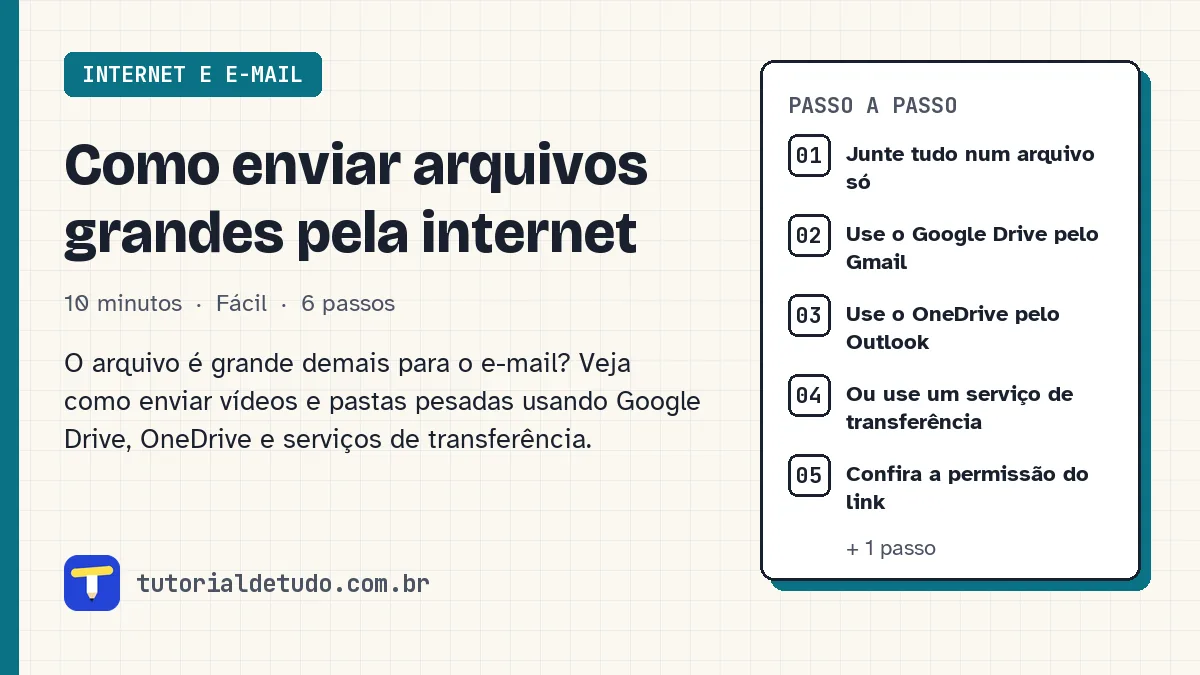
Junte tudo num arquivo só
Se forem vários arquivos, compacte-os num ZIP. Clique com o botão direito na pasta e escolha Compactar para arquivo ZIP.
Use o Google Drive pelo Gmail
No Gmail, ao escrever o e-mail, clique no ícone do Google Drive na barra de baixo e envie o arquivo por lá. Se você anexar um arquivo grande demais, o próprio Gmail oferece enviar como link do Drive.
Use o OneDrive pelo Outlook
No Outlook, anexe o arquivo e escolha compartilhar como link do OneDrive. O funcionamento é parecido.
Ou use um serviço de transferência
Sites como o WeTransfer enviam arquivos grandes sem precisar de conta, dentro do limite gratuito deles. Você escolhe o arquivo, digita o e-mail de quem vai receber e envia.
Confira a permissão do link
Se usou Drive ou OneDrive, confira se a pessoa tem permissão para abrir o arquivo. Senão, ela vai receber uma mensagem de acesso negado.
Avise a pessoa
Mande uma mensagem dizendo que enviou o link. Em serviços de transferência, o link costuma expirar depois de um tempo.
Perguntas frequentes
Qual é o limite de anexo do Gmail?
O Gmail tem um limite de tamanho para anexos diretos. Acima dele, o próprio Gmail envia o arquivo como link do Google Drive.
O link do Drive expira?
Não, enquanto o arquivo estiver no seu Drive e você não mudar a permissão. Já serviços de transferência apagam os arquivos depois de alguns dias.
Pelo WhatsApp é uma boa opção?
Serve para arquivos médios, mas fotos e vídeos podem perder qualidade. Para mandar sem compressão, envie como documento.