Como escanear documento com impressora no computador
Escanear transforma um documento de papel num arquivo no computador, para enviar por e-mail ou guardar. Se você tem uma impressora multifuncional, o Windows já tem tudo que você precisa.
Você vai precisar de
- Impressora multifuncional instalada no computador
- Documento a ser digitalizado
Passo a passo
Toque no número para marcar cada passo como feito.
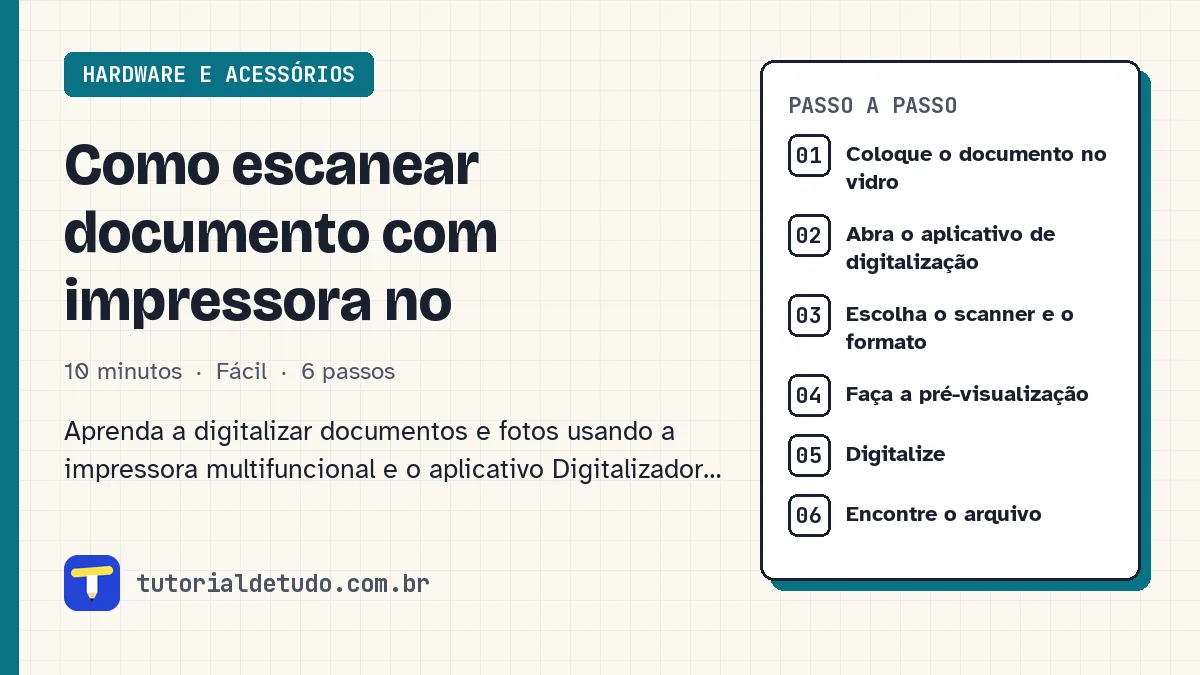
Coloque o documento no vidro
Abra a tampa do scanner e coloque o documento com o lado escrito virado para baixo, alinhado ao canto indicado pela setinha.
Abra o aplicativo de digitalização
No menu Iniciar, procure o aplicativo Digitalizador do Windows (Windows Scan). Se não tiver, instale gratuitamente pela Microsoft Store. Outra opção é o aplicativo do fabricante da impressora.
Escolha o scanner e o formato
Selecione o scanner da sua impressora. Em Tipo de arquivo, escolha PDF para documentos ou JPEG para fotos.
Faça a pré-visualização
Clique em Visualizar e ajuste a área de digitalização, se precisar.
Digitalize
Clique em Digitalizar. Espere o scanner terminar.
Encontre o arquivo
O arquivo vai para a pasta Imagens, em Digitalizações, a menos que você tenha escolhido outro lugar.
Perguntas frequentes
Qual resolução escolher?
Para documentos de texto, uma resolução média já fica legível e gera arquivos leves. Use resolução maior para fotos.
Por que o scanner não aparece?
Instale o software completo da impressora no site do fabricante. Às vezes o driver básico só instala a parte de impressão.
Como juntar várias páginas escaneadas num PDF?
Escaneie cada página e depois junte os arquivos com um site ou programa de juntar PDF.