Como fazer formulário no Google Forms e ver as respostas
O Google Forms é um aplicativo gratuito para criar formulários, pesquisas e provas, com respostas organizadas automaticamente em uma planilha.
Você vai precisar de
- Conta Google (Gmail)
Passo a passo
Toque no número para marcar cada passo como feito.
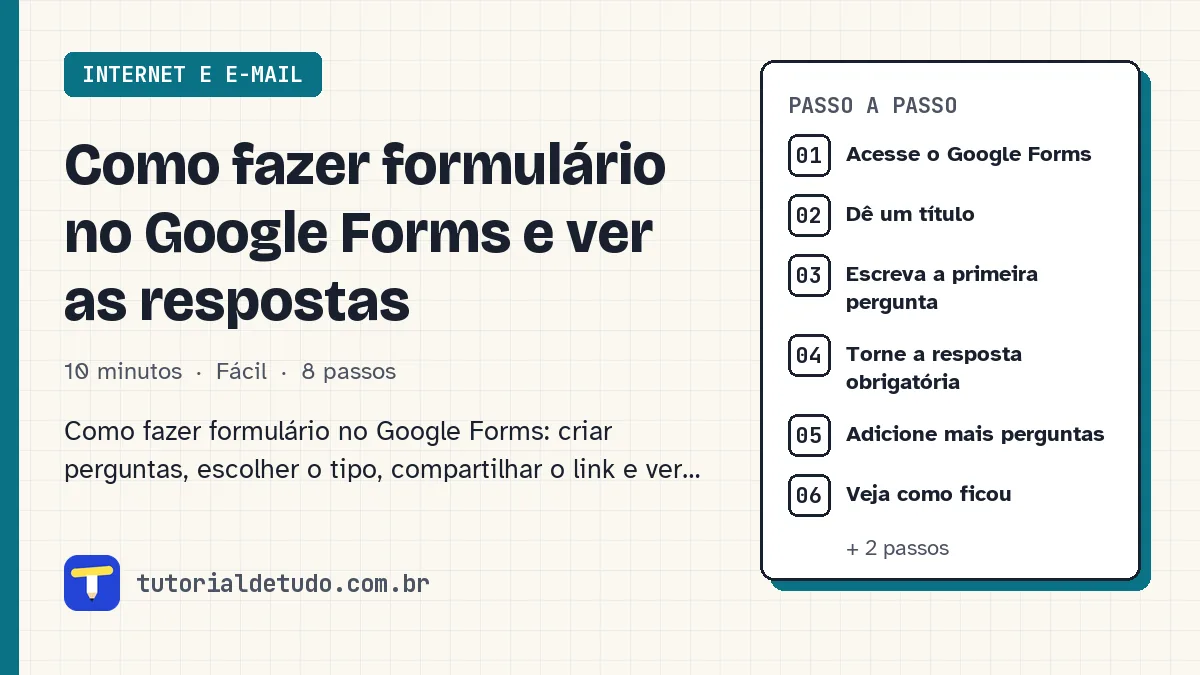
Acesse o Google Forms
Entre em forms.google.com com sua conta Google e clique em Em branco.
Dê um título
Clique em Formulário sem título e digite o nome. Escreva uma descrição curta embaixo.
Escreva a primeira pergunta
Clique em Pergunta sem título, digite o enunciado e escolha o tipo à direita: resposta curta, parágrafo, múltipla escolha, caixas de seleção ou lista suspensa.
Torne a resposta obrigatória
Ative a chave Obrigatória nas perguntas que não podem ficar em branco.
Adicione mais perguntas
Clique no sinal de mais (+) ao lado do formulário para criar novas perguntas.
Veja como ficou
Clique no ícone do olho, no alto, para ver o formulário como quem vai responder.
Compartilhe
Clique em Enviar, escolha a aba do link e copie. Mande por WhatsApp ou e-mail.
Veja as respostas
Abra a aba Respostas: dá para ver o resumo com gráficos ou clicar no ícone da planilha para abrir tudo no Google Planilhas.
Perguntas frequentes
O Google Forms é gratuito?
Sim, com qualquer conta Google.
Quem responde precisa ter conta Google?
Não, a menos que você ative a opção de limitar a uma resposta por pessoa.
Como parar de receber respostas?
Na aba Respostas, desative a chave Aceitando respostas.