Como fazer print no Mac: atalhos e onde ficam as imagens
No Mac, o print é feito com atalhos de teclado e a imagem é salva sozinha na Mesa (a tela inicial). Veja os três atalhos principais e o painel de captura.
Passo a passo
Toque no número para marcar cada passo como feito.
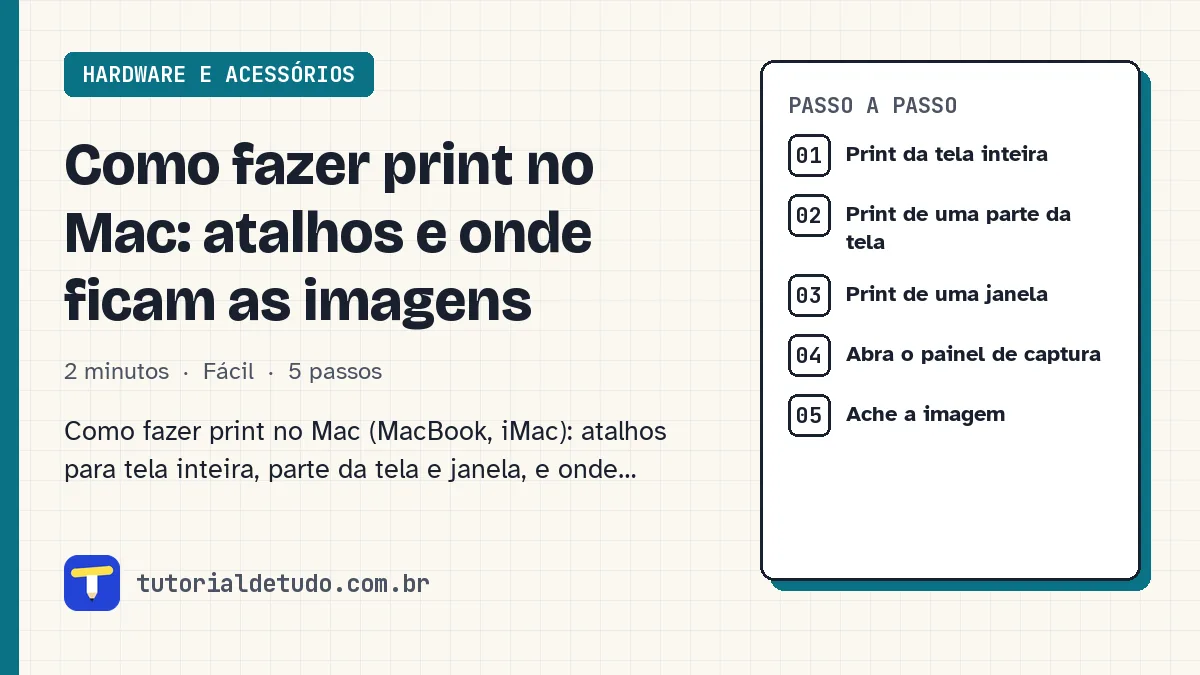
Print da tela inteira
Pressione ao mesmo tempo Shift + Command + 3. Você ouve o som de câmera e a imagem aparece no canto da tela.
Print de uma parte da tela
Pressione Shift + Command + 4. O cursor vira uma cruz: arraste para selecionar a área e solte para capturar.
Print de uma janela
Pressione Shift + Command + 4 e depois a Barra de espaço. O cursor vira uma câmera: clique na janela que quer capturar.
Abra o painel de captura
Pressione Shift + Command + 5 para ver os botões de captura, de gravação de tela e as Opções, onde você escolhe onde salvar.
Ache a imagem
Por padrão, o print vai para a Mesa, com o nome Captura de Tela e a data. Se aparecer uma miniatura no canto, clique nela para editar antes de salvar.
Perguntas frequentes
Onde ficam os prints no Mac?
Na Mesa, a menos que você tenha mudado a pasta de destino nas Opções do painel de captura.
Como tirar print do Mac sem salvar?
Use o atalho com a tecla Control junto. A imagem vai para a área de transferência e você cola onde quiser.
O atalho não funciona. O que fazer?
Em Ajustes do Sistema, procure por Teclado e Atalhos de Teclado, e confira se os atalhos de captura de tela estão ligados.