Como gravar gameplay no PC com o Xbox Game Bar
O Windows já vem com um gravador de jogos gratuito, o Xbox Game Bar. Ele grava o jogo com som, sem instalar nada.
Você vai precisar de
- Windows 10 ou 11
- Jogo aberto
Passo a passo
Toque no número para marcar cada passo como feito.
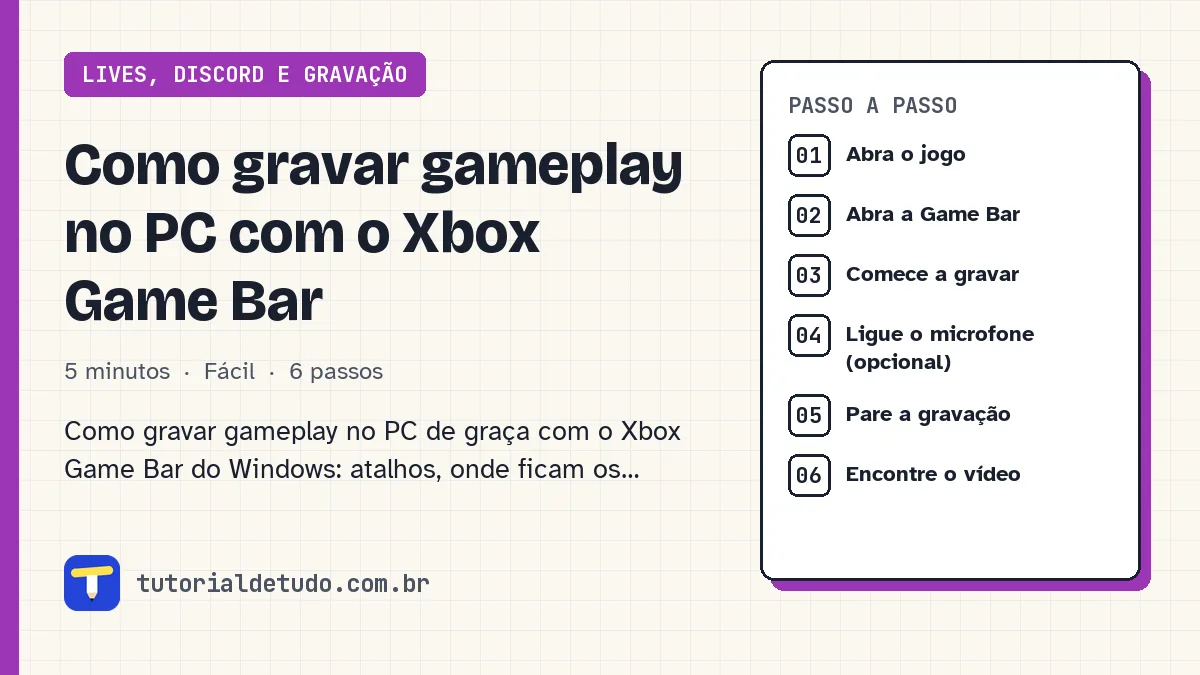
Abra o jogo
Abra o jogo que você quer gravar.
Abra a Game Bar
Pressione Windows + G. Aparecem os painéis da Game Bar.
Comece a gravar
No painel Capturar, clique no botão de gravar, ou use o atalho Windows + Alt + R.
Ligue o microfone (opcional)
No mesmo painel, clique no ícone do microfone para gravar sua voz.
Pare a gravação
Pressione Windows + Alt + R de novo.
Encontre o vídeo
Os vídeos ficam na pasta Vídeos > Capturas.
Pronto! Você terminou os 6 passos.
Perguntas frequentes
A Game Bar grava a área de trabalho?
Ela é feita para jogos e apps. Para a área de trabalho, use o OBS Studio.
Por que não abre com Windows + G?
Ative em Configurações > Jogos > Xbox Game Bar.
Como gravar os últimos segundos?
Ative a gravação em segundo plano nas configurações de Capturas.
Este tutorial te ajudou?