Como instalar impressora no Windows (USB e Wi-Fi)
A maioria das impressoras atuais é reconhecida pelo Windows quase sozinha. Em alguns casos, é preciso baixar o driver no site do fabricante. Veja os dois caminhos.
Você vai precisar de
- Impressora ligada na tomada
- Cabo USB ou rede Wi-Fi
- Computador com Windows
Passo a passo
Toque no número para marcar cada passo como feito.
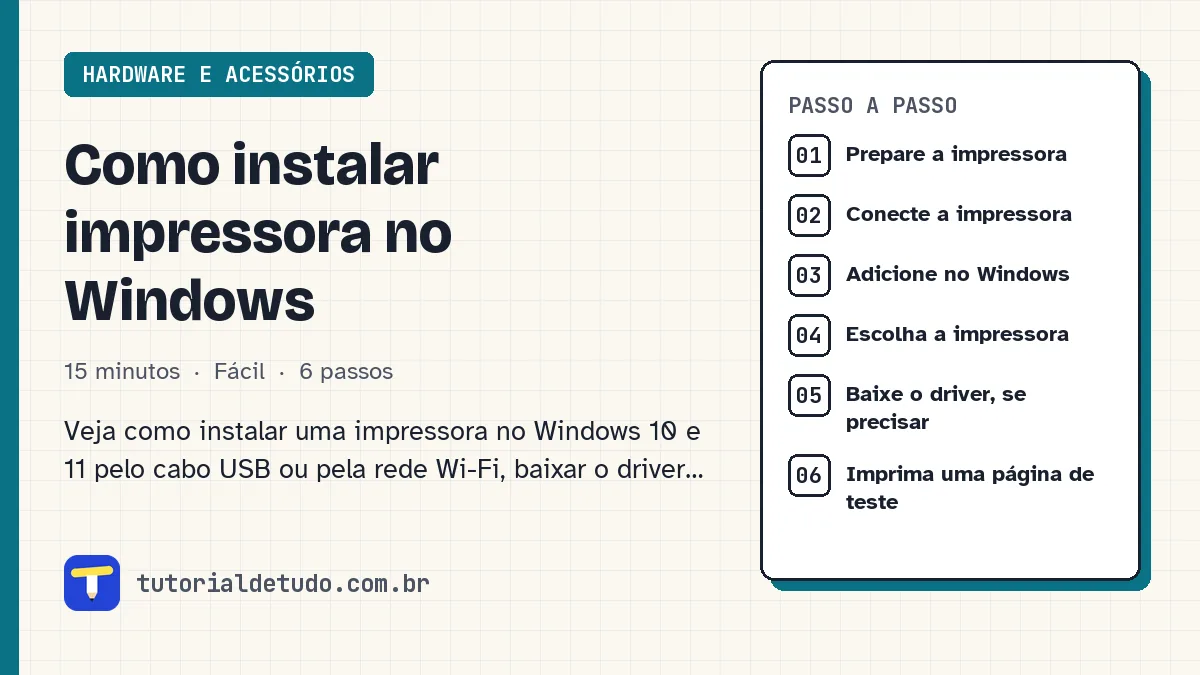
Prepare a impressora
Tire as fitas de proteção, coloque os cartuchos ou toner, papel na bandeja e ligue a impressora.
Conecte a impressora
- USB: ligue o cabo na impressora e no computador.
- Wi-Fi: no painel da impressora, procure a configuração de rede sem fio e conecte à mesma rede do computador. Muitas impressoras têm um botão WPS ou um aplicativo do fabricante para isso.
Adicione no Windows
Aperte Windows + I, vá em Bluetooth e dispositivos e depois em Impressoras e scanners (no Windows 10, Dispositivos). Clique em Adicionar dispositivo.
Escolha a impressora
Espere o Windows encontrar a impressora e clique em Adicionar dispositivo ao lado do nome dela. O driver é instalado automaticamente na maioria dos casos.
Baixe o driver, se precisar
Se a impressora não aparecer ou não imprimir direito, entre no site oficial do fabricante (HP, Epson, Canon, Brother etc.), procure o modelo exato na área de suporte e baixe o driver ou o software completo.
Imprima uma página de teste
Em Impressoras e scanners, clique na impressora, depois em Propriedades da impressora e em Imprimir Página de Teste.
Perguntas frequentes
Por que o Windows não encontra minha impressora Wi-Fi?
Confira se a impressora e o computador estão na mesma rede. Reinicie o roteador e a impressora e tente de novo.
Preciso do CD que veio com a impressora?
Não. O mesmo software está no site do fabricante, normalmente em versão mais nova.
Dá para imprimir do celular?
Sim. Com a impressora no Wi-Fi, use o aplicativo do fabricante ou a opção de imprimir do próprio celular.