Como liberar espaço no iPhone
Quando o armazenamento enche, o iPhone fica lento e não deixa tirar fotos ou atualizar. O próprio sistema mostra o que está ocupando mais e oferece atalhos para limpar.
Você vai precisar de
- iPhone
- Wi-Fi (para enviar fotos ao iCloud, se usar)
Passo a passo
Toque no número para marcar cada passo como feito.
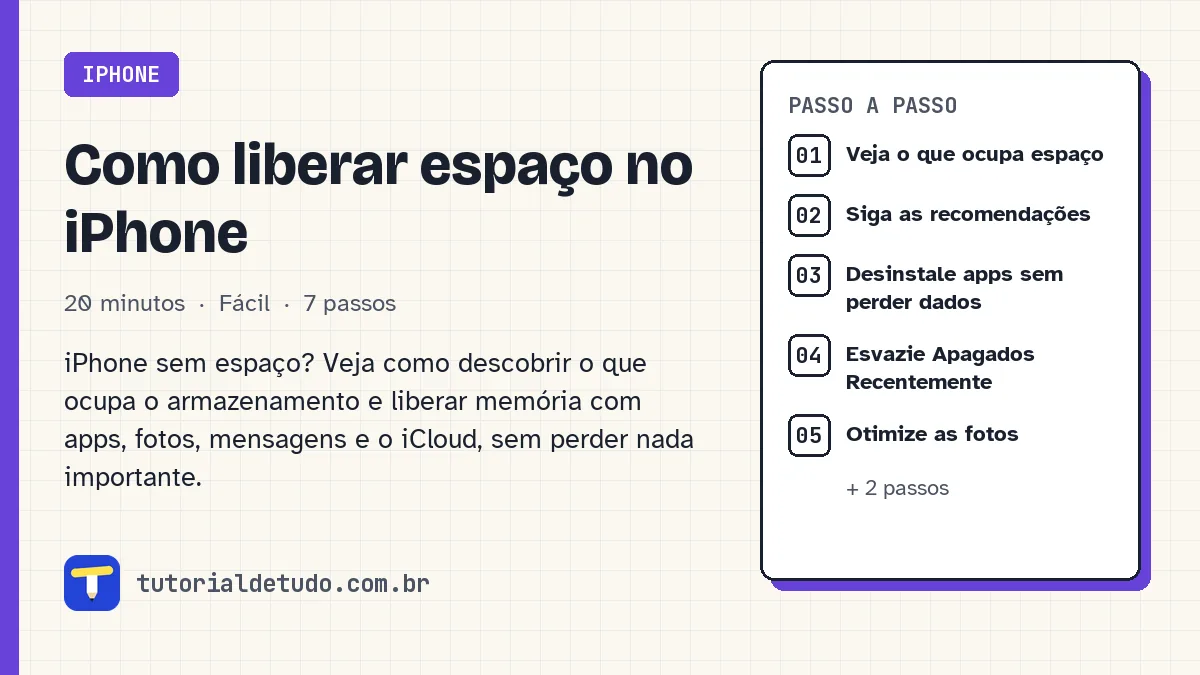
Veja o que ocupa espaço
Abra Ajustes > Geral > Armazenamento do iPhone. Espere carregar a barra colorida e a lista de apps.
Siga as recomendações
No topo aparecem sugestões, como apagar vídeos grandes ou anexos antigos. Toque nas que fizerem sentido para você.
Desinstale apps sem perder dados
Ative Desinstalar Apps Não Usados. O iPhone remove apps parados, mas guarda os documentos; ao reinstalar, tudo volta.
Esvazie Apagados Recentemente
No app Fotos, abra Apagados e toque em Apagar Tudo. Fotos excluídas continuam ocupando espaço até você fazer isso.
Otimize as fotos
Se usa o Fotos do iCloud, vá em Ajustes > [seu nome] > iCloud > Fotos e marque Otimizar Armazenamento. As originais ficam na nuvem.
Limpe mensagens antigas
Em Ajustes > Apps > Mensagens (ou Ajustes > Mensagens), em Manter Mensagens, escolha um prazo menor.
Libere o WhatsApp
No WhatsApp, vá em Configurações > Armazenamento e dados > Gerenciar armazenamento e apague vídeos e arquivos grandes.
Perguntas frequentes
Quanto espaço livre devo deixar?
Tente manter uma folga razoável, para o iPhone instalar atualizações e funcionar sem lentidão.
Apagar fotos do iPhone apaga do iCloud?
Com o Fotos do iCloud ligado, sim: o que você apaga num aparelho some de todos.
Preciso comprar mais iCloud?
Só se quiser guardar mais coisas na nuvem. Limpar o iPhone não depende disso.