Como liberar espaço no Xbox Series e Xbox One
Quando o Xbox avisa que o armazenamento está cheio, não precisa sair apagando tudo. O console mostra o que ocupa espaço e deixa você escolher.
Passo a passo
Toque no número para marcar cada passo como feito.
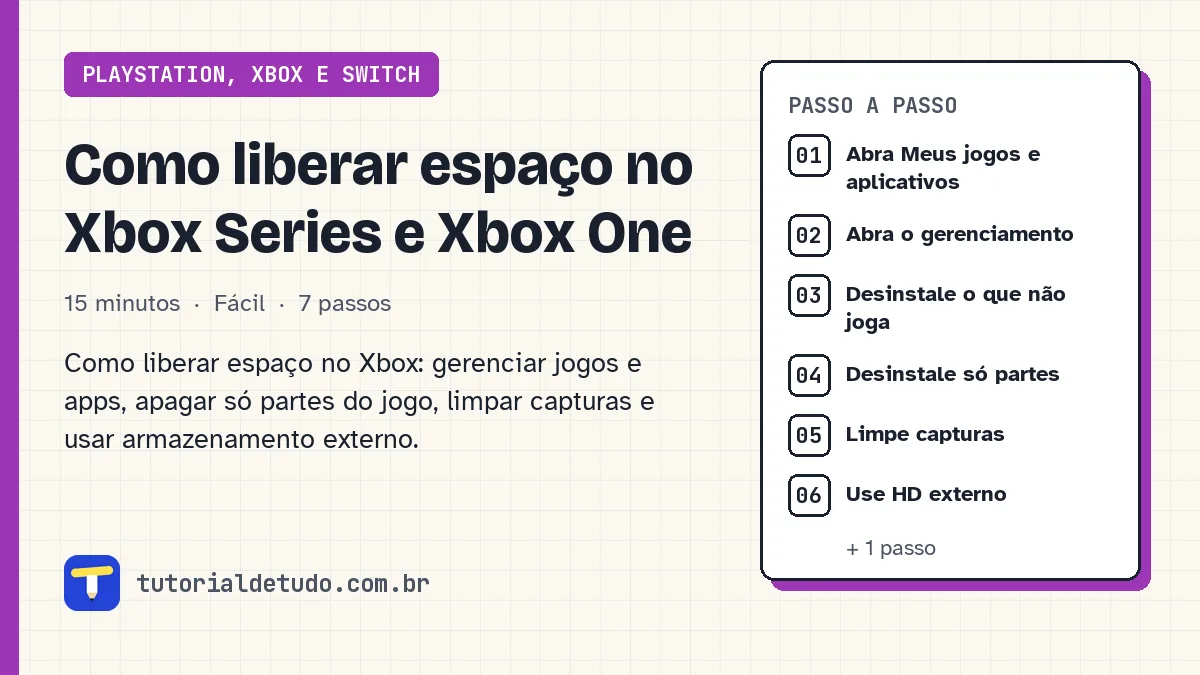
Abra Meus jogos e aplicativos
Aperte o botão Xbox, vá em Meus jogos e aplicativos e escolha Ver tudo.
Abra o gerenciamento
Vá em Gerenciar e depois em Armazenamento para ver o espaço usado e o que ocupa mais.
Desinstale o que não joga
Selecione o jogo, aperte o botão de menu e escolha Desinstalar. O progresso costuma ficar salvo na nuvem.
Desinstale só partes
Em Gerenciar jogo e complementos, alguns jogos deixam remover modos ou pacotes que você não usa.
Limpe capturas
Abra Capturas e apague clipes e prints que já não quer. Eles também ficam na nuvem por um tempo, se você enviou.
Use HD externo
Um HD USB guarda e roda jogos de Xbox One. Jogos otimizados para Series precisam do SSD interno ou do cartão de expansão oficial.
Mova em vez de apagar
Em Gerenciar, escolha Mover ou copiar para passar jogos para o HD externo sem baixar de novo.
Perguntas frequentes
Desinstalar apaga o save?
Normalmente não. O Xbox sincroniza o progresso na nuvem.
Qualquer SSD serve no Xbox Series?
Não. A entrada traseira aceita só o cartão de expansão compatível.
Por que não consigo jogar pelo HD externo?
Jogos feitos para Xbox Series precisam rodar no armazenamento interno ou no cartão de expansão.