Como limpar o cache e os cookies do navegador
O navegador guarda pedaços dos sites para eles abrirem mais rápido. Com o tempo, esses arquivos podem ficar velhos e fazer páginas carregarem errado. Limpar o cache costuma resolver.
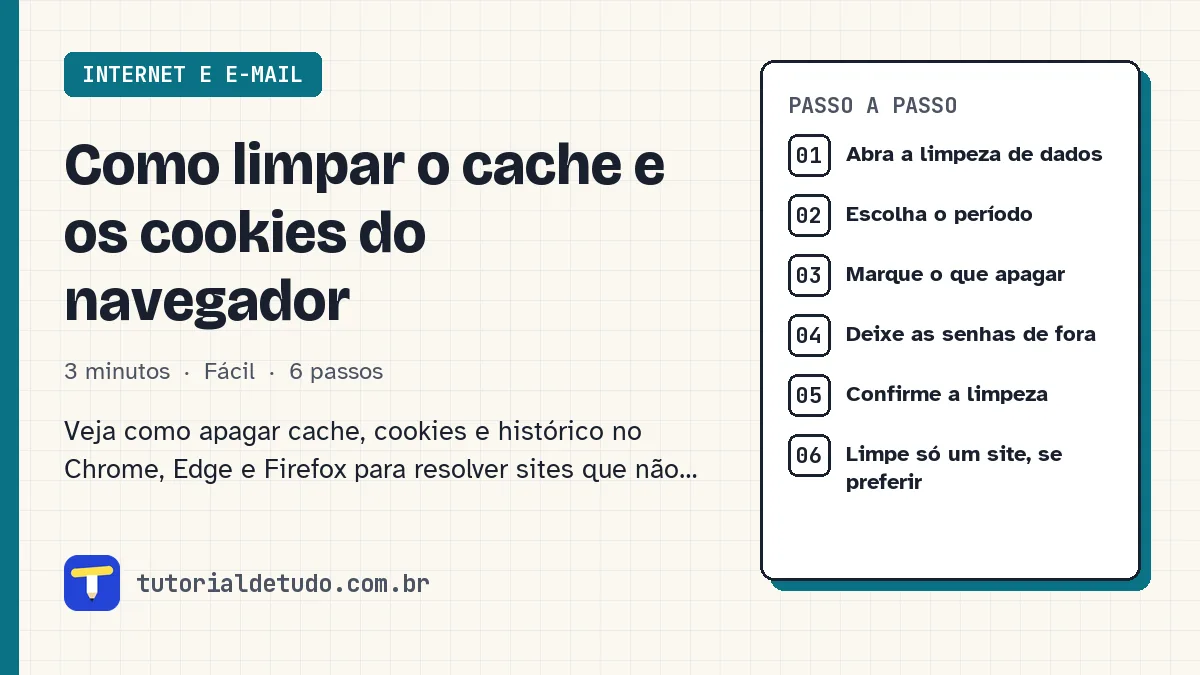
Passo a passo
Toque no número para marcar cada passo como feito.
Abra a limpeza de dados
No Chrome, Edge ou Firefox, aperte Ctrl + Shift + Delete. A janela de limpar dados de navegação abre na hora.
Escolha o período
No campo de intervalo de tempo, escolha Todo o período para uma limpeza completa, ou um período menor se o problema começou há pouco tempo.
Marque o que apagar
- Imagens e arquivos em cache: resolve a maioria dos problemas de carregamento.
- Cookies e outros dados do site: desconecta você dos sites.
- Histórico de navegação: apaga a lista de páginas visitadas.
Deixe as senhas de fora
Desmarque Senhas e Dados de preenchimento automático, a menos que queira mesmo apagar.
Confirme a limpeza
Clique em Limpar dados (ou Limpar agora, no Firefox). Depois, feche e abra o navegador de novo.
Limpe só um site, se preferir
Clique no ícone à esquerda do endereço do site, vá em configurações do site ou cookies e apague só os dados daquele site.
Perguntas frequentes
Limpar o cache apaga minhas senhas salvas?
Não, se você deixar a opção Senhas desmarcada. Mas apagar cookies desconecta você das contas.
Com que frequência devo limpar o cache?
Não precisa ser uma rotina. Limpe quando algum site estiver com problema ou quando o navegador estiver ocupando muito espaço.
Limpar o histórico deixa a navegação anônima?
Não. Isso apaga só o que fica no seu computador. Sites, provedor e empresas continuam podendo registrar o acesso.