Como salvar uma página da internet em PDF
Salvar uma página em PDF é útil para guardar comprovantes, receitas, artigos e boletos. Todos os navegadores fazem isso pela opção de imprimir, sem precisar de impressora.
Passo a passo
Toque no número para marcar cada passo como feito.
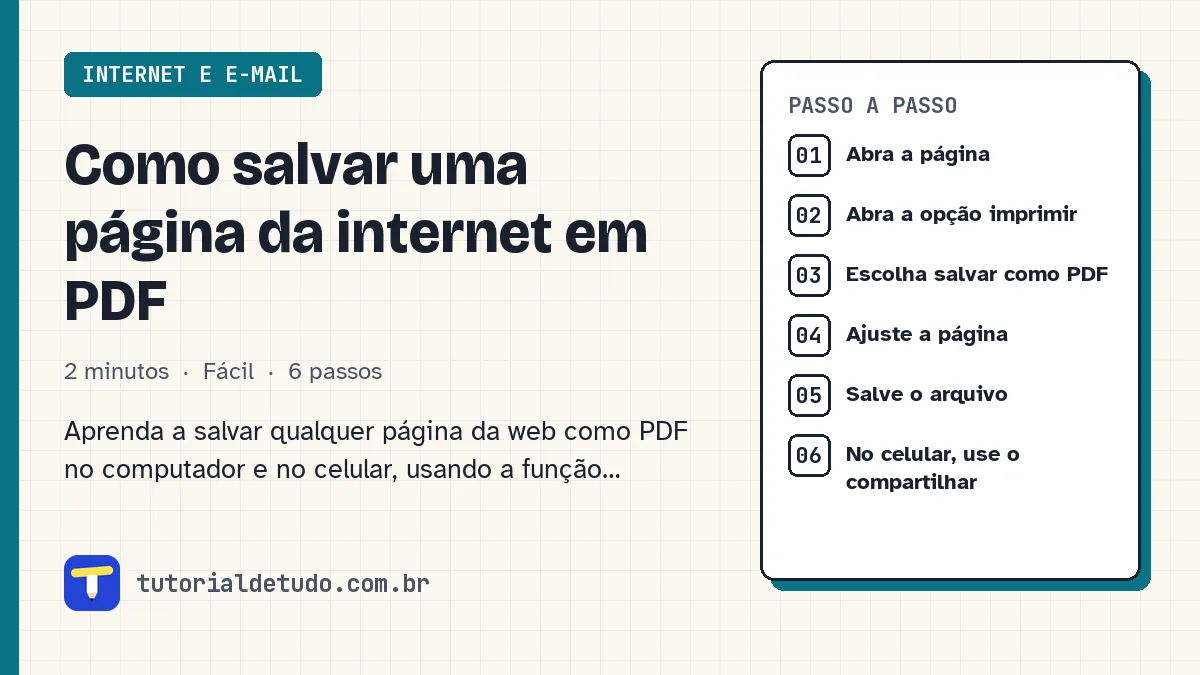
Abra a página
Entre na página que você quer guardar e espere ela carregar por completo.
Abra a opção imprimir
Aperte Ctrl + P no Windows (ou Cmd + P no Mac).
Escolha salvar como PDF
No campo Destino ou Impressora, escolha Salvar como PDF ou Microsoft Print to PDF.
Ajuste a página
Em Mais configurações, você pode escolher orientação, margens e desmarcar cabeçalhos e rodapés. Escolha só as páginas que importam, se quiser.
Salve o arquivo
Clique em Salvar, escolha a pasta e o nome do arquivo.
No celular, use o compartilhar
No Chrome do Android, toque nos três pontinhos, Compartilhar e depois Imprimir; escolha salvar como PDF. No iPhone, use o botão de compartilhar e a opção de imprimir ou salvar em Arquivos.
Perguntas frequentes
O PDF salvo funciona sem internet?
Sim. O arquivo fica no seu computador ou celular e abre sem conexão.
Os links continuam clicáveis no PDF?
Na maioria dos navegadores, sim. Mas vídeos e partes interativas da página não funcionam no PDF.
Por que a página saiu cortada?
Tente mudar a orientação para paisagem ou reduzir a escala nas configurações de impressão.