Como testar o microfone e a webcam no PC
Antes de uma entrevista, reunião ou aula online, vale testar o microfone e a câmera. Assim você evita o famoso ninguém está me ouvindo. O Windows tem ferramentas para isso.
Você vai precisar de
- Computador com microfone e webcam (embutidos ou externos)
Passo a passo
Toque no número para marcar cada passo como feito.
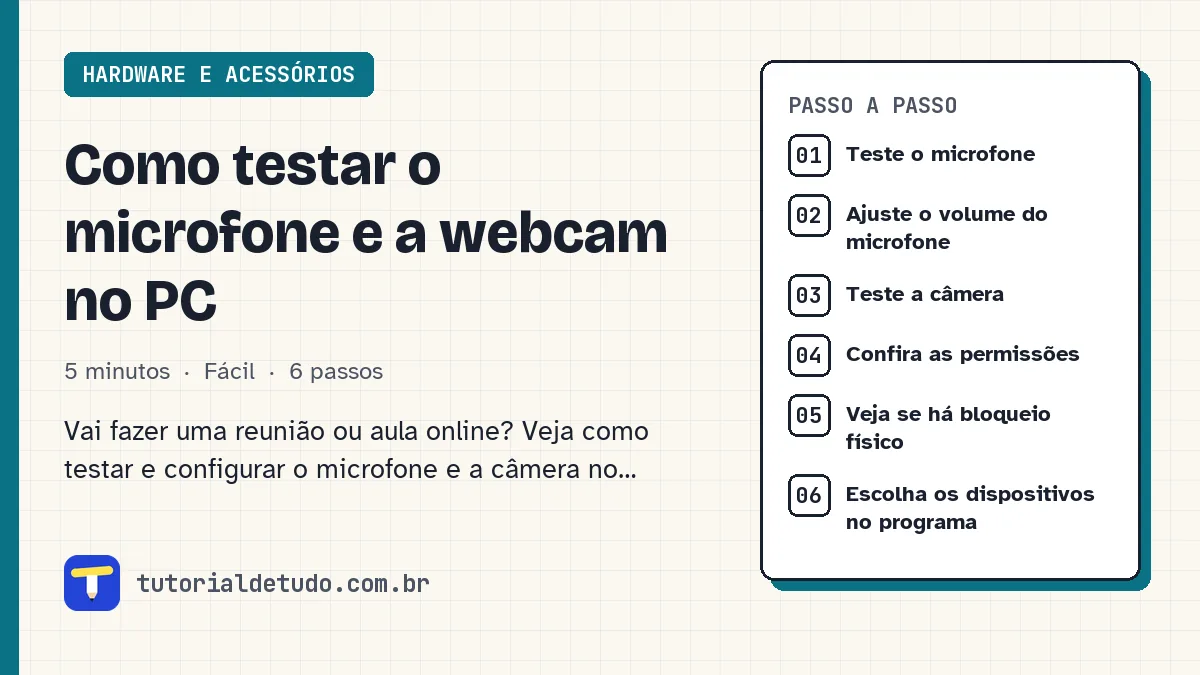
Teste o microfone
Aperte Windows + I, vá em Sistema, Som. Em Entrada, escolha seu microfone, clique nele e use Iniciar teste. Fale normalmente e veja a barra se mexer.
Ajuste o volume do microfone
Na mesma tela, ajuste o Volume de entrada. Se a barra quase não se mexe, aumente.
Teste a câmera
Abra o aplicativo Câmera pelo menu Iniciar. Se a imagem aparecer, a webcam está funcionando.
Confira as permissões
Se a câmera ou o microfone não funcionarem num programa, vá em Configurações, Privacidade e segurança, e abra Câmera e Microfone. Ative o acesso e libere para o programa que você vai usar.
Veja se há bloqueio físico
Muitos notebooks têm uma tampinha sobre a câmera ou uma tecla que desliga câmera e microfone. Confira se não estão ativadas.
Escolha os dispositivos no programa
No Zoom, Meet ou Teams, abra as configurações de áudio e vídeo e escolha o microfone e a câmera certos. Faça o teste de áudio que eles oferecem.
Perguntas frequentes
O microfone funciona no teste, mas não na reunião. Por quê?
Provavelmente o programa está usando outro microfone ou está sem permissão. Confira nas configurações do programa e na privacidade do Windows.
A câmera mostra uma tela preta, o que fazer?
Confira se não há tampa ou tecla de bloqueio, feche outros programas que usam a câmera e reinicie o computador.
Posso usar o celular como webcam?
Sim. Versões recentes do Windows permitem usar o celular Android como câmera, e há aplicativos que fazem o mesmo com outros celulares.