Como usar dois monitores no mesmo computador
Com dois monitores você trabalha numa tela e deixa e-mail, aula ou planilha na outra. Se o computador tem duas saídas de vídeo, ou é um notebook com saída HDMI, a configuração é rápida.
Você vai precisar de
- Segundo monitor
- Cabo compatível (HDMI, DisplayPort ou outro)
- Computador com saída de vídeo livre
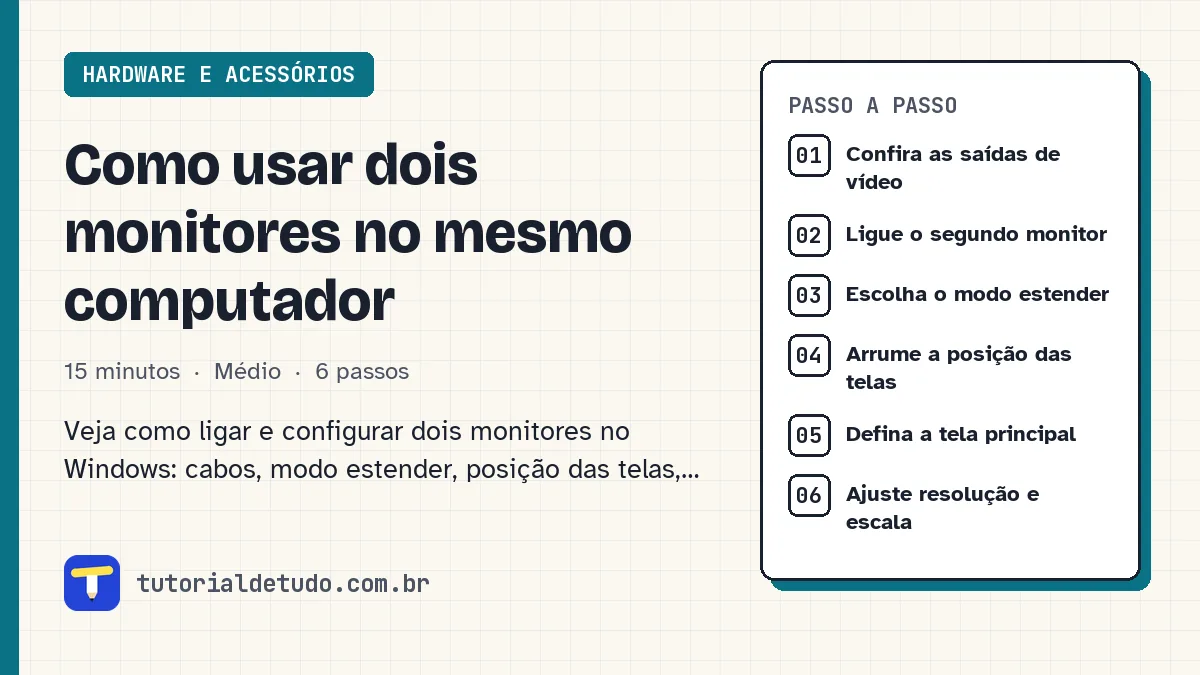
Passo a passo
Toque no número para marcar cada passo como feito.
Confira as saídas de vídeo
Veja quais entradas o monitor tem e quais saídas o computador tem. Num PC com placa de vídeo, ligue os monitores nas saídas da placa, não nas da placa-mãe.
Ligue o segundo monitor
Conecte o cabo, ligue o monitor na tomada e aperte o botão de energia. O Windows costuma detectar sozinho.
Escolha o modo estender
Aperte Windows + P e escolha Estender. Agora o mouse passa de uma tela para a outra.
Arrume a posição das telas
Vá em Configurações, Sistema, Tela. Arraste os quadrados numerados para ficarem na mesma posição dos monitores na mesa. Clique em Identificar para ver qual é qual.
Defina a tela principal
Clique no monitor que deve ter a barra de tarefas principal e marque Tornar este meu vídeo principal.
Ajuste resolução e escala
Com cada tela selecionada, deixe a resolução na opção recomendada e ajuste a escala se as letras estiverem pequenas ou grandes demais.
Perguntas frequentes
Meu notebook aceita segundo monitor?
Quase todos aceitam pela saída HDMI ou USB-C com vídeo. O notebook fica como uma das telas.
Dá para ligar dois monitores numa saída só?
Só com adaptadores ou docks específicos, ou com DisplayPort que suporte ligação em cadeia. O mais simples é usar duas saídas.
Por que a barra de tarefas aparece nas duas telas?
É o padrão do Windows. Para mudar, vá em Configurações, Personalização, Barra de tarefas, Comportamentos, e desmarque mostrar em todos os vídeos.