Como ver a saúde da bateria do notebook no Windows
Com o tempo, toda bateria perde capacidade e o notebook passa a durar menos longe da tomada. O Windows tem um relatório escondido que mostra exatamente quanto a bateria ainda aguenta.
Você vai precisar de
- Notebook com Windows 10 ou 11
Passo a passo
Toque no número para marcar cada passo como feito.
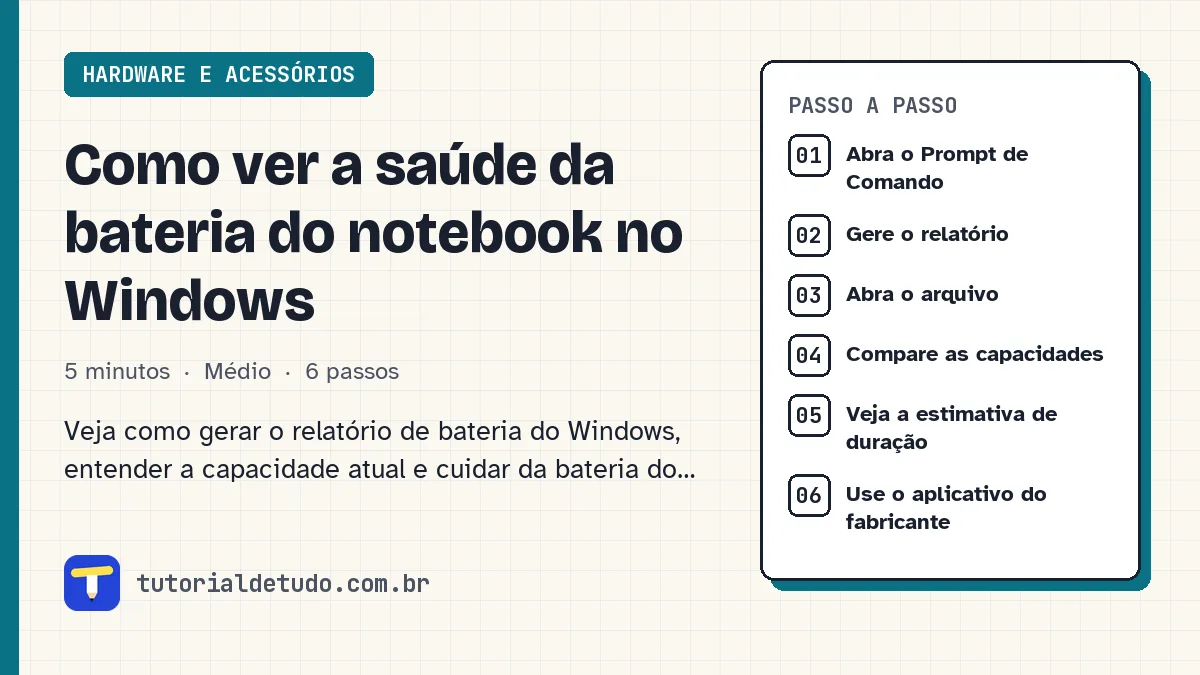
Abra o Prompt de Comando
Clique no menu Iniciar, digite cmd e abra o Prompt de Comando.
Gere o relatório
Digite powercfg /batteryreport e aperte Enter. O Windows avisa onde o arquivo foi salvo, geralmente na pasta do seu usuário.
Abra o arquivo
Abra a pasta indicada e dê dois cliques em battery-report.html. Ele abre no navegador.
Compare as capacidades
Na seção Installed batteries, compare Design Capacity (capacidade original) com Full Charge Capacity (capacidade atual). Quanto mais perto, melhor a saúde.
Veja a estimativa de duração
No fim do relatório, a seção Battery life estimates mostra quanto tempo a bateria dura hoje comparado com quando era nova.
Use o aplicativo do fabricante
Fabricantes como Dell, Lenovo, HP, Asus e Samsung têm aplicativos que mostram a saúde da bateria e permitem limitar a carga para ela durar mais.
Perguntas frequentes
Com que porcentagem de saúde devo trocar a bateria?
Não há um número fixo. Troque quando a duração não atender mais o seu uso ou se a bateria apresentar defeito.
Bateria de notebook vicia?
Baterias de lítio atuais não têm o vício das antigas. Não precisa esperar descarregar até o fim para carregar.
Posso usar o notebook direto na tomada?
Pode. O sistema de carga para de carregar quando a bateria enche. Limitar a carga, quando disponível, ajuda a conservar.