Como configurar o Discord para jogar: voz e sobreposição
O Discord é o jeito mais usado de conversar enquanto joga. Algumas configurações deixam sua voz mais clara e evitam que o time ouça barulho da casa.
Você vai precisar de
- Discord instalado no PC ou celular
- Fone com microfone
Passo a passo
Toque no número para marcar cada passo como feito.
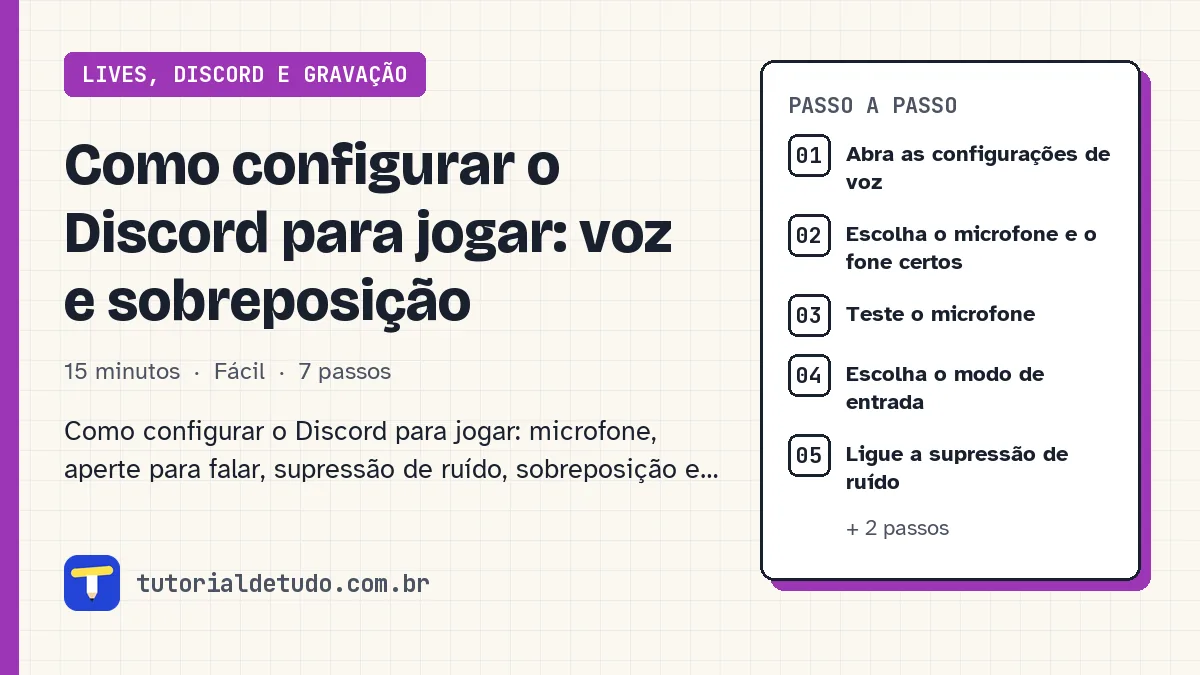
Abra as configurações de voz
Clique na engrenagem ao lado do seu nome e vá em Voz e vídeo.
Escolha o microfone e o fone certos
Selecione o dispositivo de entrada (microfone) e de saída (fone) corretos.
Teste o microfone
Use o botão Vamos verificar e fale. A barra deve se mexer sem cortar sua voz.
Escolha o modo de entrada
Detecção de voz liga o microfone quando você fala. Aperte para falar (push-to-talk) só transmite enquanto você segura uma tecla. Escolha e defina a tecla.
Ligue a supressão de ruído
Ative a supressão de ruído para cortar teclado, ventilador e barulhos de fundo.
Ative a sobreposição
Na seção Sobreposição de jogo, ligue para ver quem está falando por cima do jogo. Desligue se o jogo ficar lento.
Mostre o que você está jogando
Em Atividade registrada, ative para seus amigos verem o jogo atual. Desligue se preferir privacidade.
Perguntas frequentes
Por que meus amigos ouvem eco?
Seu microfone está captando o som das caixas. Use fone.
Minha voz corta, o que fazer?
Diminua a sensibilidade da detecção de voz ou use aperte para falar.
A sobreposição deixa o jogo lento?
Em alguns PCs, sim. Desative e veja se melhora.