Como configurar o OBS Studio para live de jogo
O OBS Studio é um programa gratuito para fazer lives e gravar a tela. Com uma configuração básica, você transmite seu jogo com imagem e som de qualidade.
Você vai precisar de
- PC com internet boa
- OBS Studio baixado do site oficial
- Conta na plataforma de live (Twitch, YouTube, Kick ou outra)
Passo a passo
Toque no número para marcar cada passo como feito.
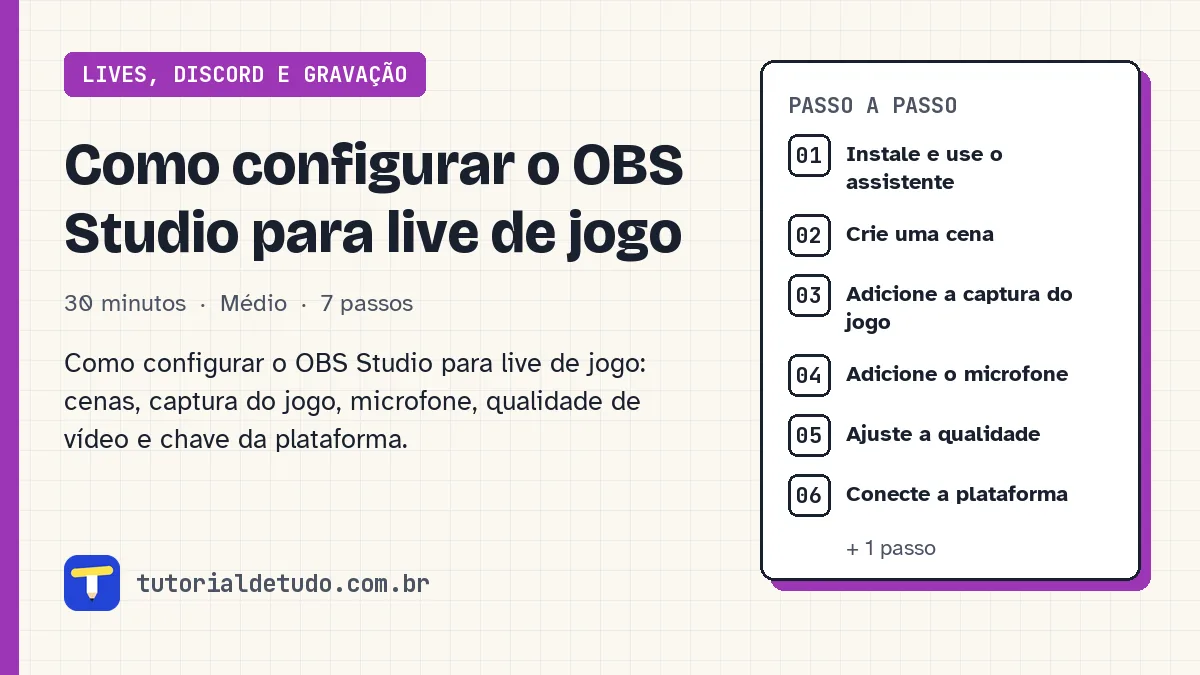
Instale e use o assistente
Baixe o OBS no site oficial e abra. O assistente de configuração automática pergunta se você vai transmitir e testa a internet.
Crie uma cena
No painel Cenas, clique em mais e crie uma cena chamada Jogo.
Adicione a captura do jogo
Em Fontes, clique em mais e escolha Captura de jogo. Selecione o jogo aberto.
Adicione o microfone
Confira em Mixer de áudio se o microfone e o som do PC estão aparecendo e ajustando volume. Deixe a barra no amarelo quando você fala.
Ajuste a qualidade
Em Configurações, Vídeo, escolha 1080p ou 720p e 30 ou 60 FPS. Em Saída, use o codificador da placa de vídeo (NVENC, AMF ou QuickSync) se tiver.
Conecte a plataforma
Em Configurações, Transmissão, escolha o serviço e conecte a conta ou cole a chave de transmissão do painel da plataforma.
Teste antes de ir ao vivo
Clique em Iniciar gravação, jogue um pouco e assista. Se estiver bom, clique em Iniciar transmissão.
Perguntas frequentes
O OBS é grátis?
Sim, é gratuito e de código aberto.
Por que a captura de jogo fica preta?
Rode o OBS como administrador ou troque para Captura de tela.
Qual taxa de bits usar?
Depende da sua internet de envio. O assistente do OBS sugere um valor seguro.