Como transferir o WhatsApp do Android para o iPhone
O backup do Google Drive não pode ser restaurado num iPhone. Para levar as conversas, você usa o aplicativo Mover para iOS durante a configuração do iPhone novo. Dá certo, mas precisa seguir a ordem certa.
Você vai precisar de
- Android com o WhatsApp atualizado
- iPhone novo ou apagado (ainda na tela de configuração)
- App Mover para iOS instalado no Android
- Os dois aparelhos no mesmo Wi-Fi e carregando
- O mesmo número de telefone
Passo a passo
Toque no número para marcar cada passo como feito.
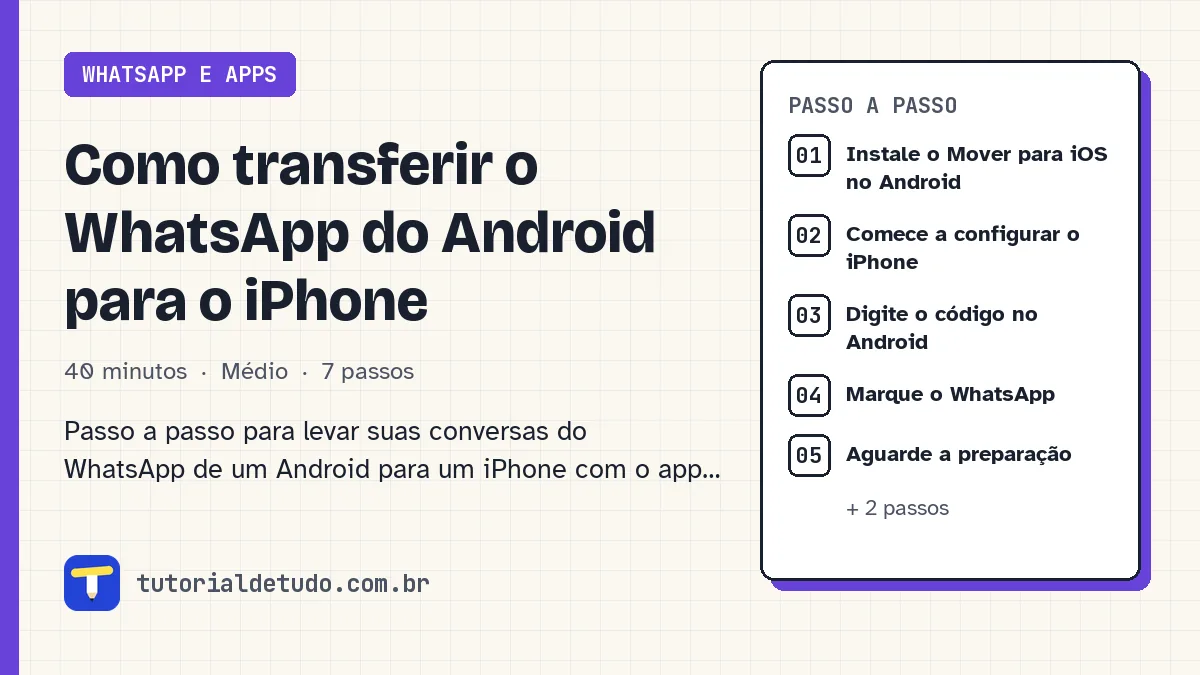
Instale o Mover para iOS no Android
Na Play Store, baixe o aplicativo Mover para iOS, da Apple.
Comece a configurar o iPhone
Ligue o iPhone e siga a configuração até a tela Transferir seus apps e dados. Escolha Do Android. Um código aparece na tela.
Digite o código no Android
Abra o Mover para iOS no Android, aceite os termos e digite o código mostrado no iPhone.
Marque o WhatsApp
Na lista do que será transferido, marque WhatsApp e toque em Iniciar. O WhatsApp abre no Android para preparar os dados.
Aguarde a preparação
Espere o Android preparar as conversas. Ele vai sair da conta do WhatsApp sozinho no fim. Toque em Avançar para voltar ao Mover para iOS e depois em Continuar.
Termine a configuração do iPhone
Deixe a transferência terminar sem mexer nos aparelhos e conclua a configuração do iPhone.
Abra o WhatsApp no iPhone
Instale o WhatsApp pela App Store se ele ainda não estiver lá, entre com o mesmo número e toque em Iniciar quando o app oferecer a importação das conversas.
Perguntas frequentes
A transferência leva os áudios e as fotos?
Sim, leva conversas, fotos, vídeos e áudios. Histórico de ligações e algumas configurações podem não ir.
E do iPhone para o Android?
É possível na configuração do Android novo, por cabo ou pela opção de transferir dados do iPhone. Os passos variam de marca para marca.
Posso usar outro número no iPhone?
Não. A transferência só funciona se você entrar com o mesmo número usado no Android.