Como usar o WhatsApp Web no computador
Com o WhatsApp Web você responde mensagens pelo teclado do computador, manda arquivos com facilidade e vê as conversas numa tela maior. Basta conectar o computador à sua conta uma vez.
Você vai precisar de
- Celular com o WhatsApp funcionando
- Computador com navegador atualizado e internet
Passo a passo
Toque no número para marcar cada passo como feito.
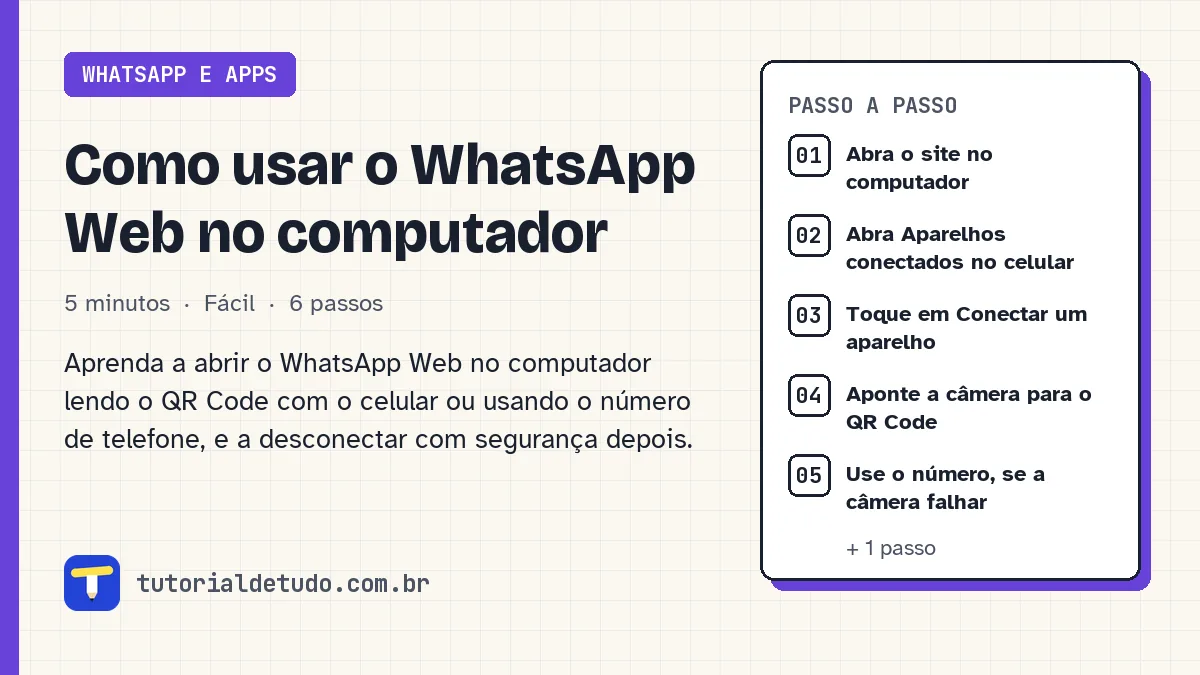
Abra o site no computador
No navegador do computador, digite web.whatsapp.com. Vai aparecer um QR Code (um quadrado de pontinhos) na tela.
Abra Aparelhos conectados no celular
No celular, abra o WhatsApp. No Android, toque nos três pontinhos > Aparelhos conectados. No iPhone, vá em Configurações > Aparelhos conectados.
Toque em Conectar um aparelho
Toque em Conectar um aparelho. Se o celular pedir, desbloqueie com a digital, o rosto ou a senha.
Aponte a câmera para o QR Code
Mire a câmera do celular no QR Code da tela do computador. Em poucos segundos as conversas aparecem no navegador.
Use o número, se a câmera falhar
Se a leitura não funcionar, clique em Conectar com número de telefone no computador, digite seu número e informe no celular o código que aparecer na tela.
Desconecte quando terminar
Em computador que não é seu, saia sempre: no WhatsApp Web clique no menu e em Desconectar, ou no celular abra Aparelhos conectados, toque no aparelho e escolha Desconectar.
Perguntas frequentes
Preciso pagar para usar o WhatsApp Web?
Não. O WhatsApp Web é gratuito e funciona em navegadores como Chrome, Edge, Firefox e Safari.
Dá para usar o WhatsApp Web sem o celular por perto?
Sim. Depois de conectado, o computador funciona sozinho, mesmo com o celular desligado, por um bom tempo.
Por que o QR Code não é lido?
Limpe a lente da câmera, aumente o brilho da tela do computador e recarregue a página para gerar um código novo.