Como ativar o modo escuro no Windows 10 e 11
O modo escuro troca o fundo branco das janelas por cores escuras. Muita gente acha mais confortável, principalmente à noite ou em ambientes com pouca luz.
Passo a passo
Toque no número para marcar cada passo como feito.
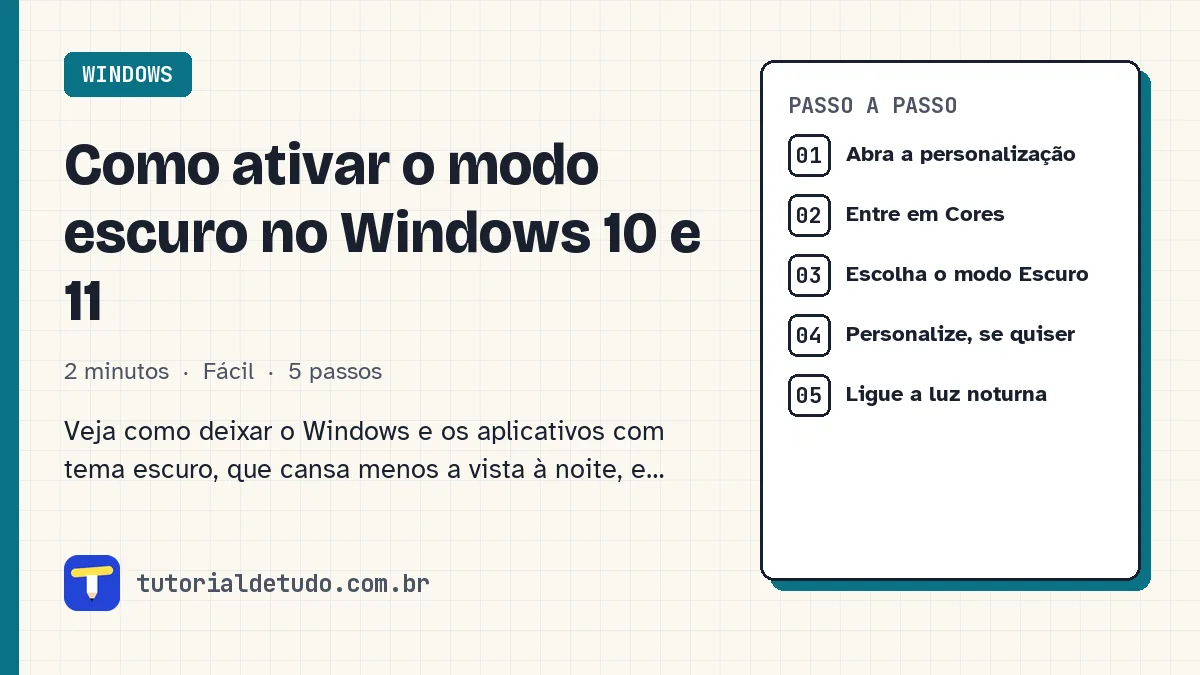
Abra a personalização
Clique com o botão direito numa área vazia da área de trabalho e escolha Personalizar.
Entre em Cores
Clique em Cores.
Escolha o modo Escuro
No Windows 11, em Escolha seu modo, selecione Escuro. No Windows 10, em Escolha sua cor, selecione Escuro.
Personalize, se quiser
Escolha Personalizado para deixar o Windows escuro e os aplicativos claros, ou o contrário. Você também pode trocar a cor de destaque.
Ligue a luz noturna
Para cansar menos a vista, vá em Configurações, Sistema, Vídeo e ative a Luz noturna. Dá para agendar para ligar sozinha ao anoitecer.
Perguntas frequentes
O modo escuro economiza bateria?
Em telas OLED, pode economizar um pouco. Em telas LCD comuns, a diferença é pequena.
Por que a opção aparece desabilitada?
Se o Windows não estiver ativado, algumas opções de personalização ficam bloqueadas.
Luz noturna e modo escuro são a mesma coisa?
Não. O modo escuro muda as cores das janelas. A luz noturna deixa a tela mais amarelada, reduzindo a luz azul.