Como usar o histórico de copiar e colar do Windows
Normalmente o Windows só lembra a última coisa que você copiou. Com o histórico da área de transferência, ele guarda vários itens e você escolhe qual colar. Isso economiza muito tempo.
Passo a passo
Toque no número para marcar cada passo como feito.
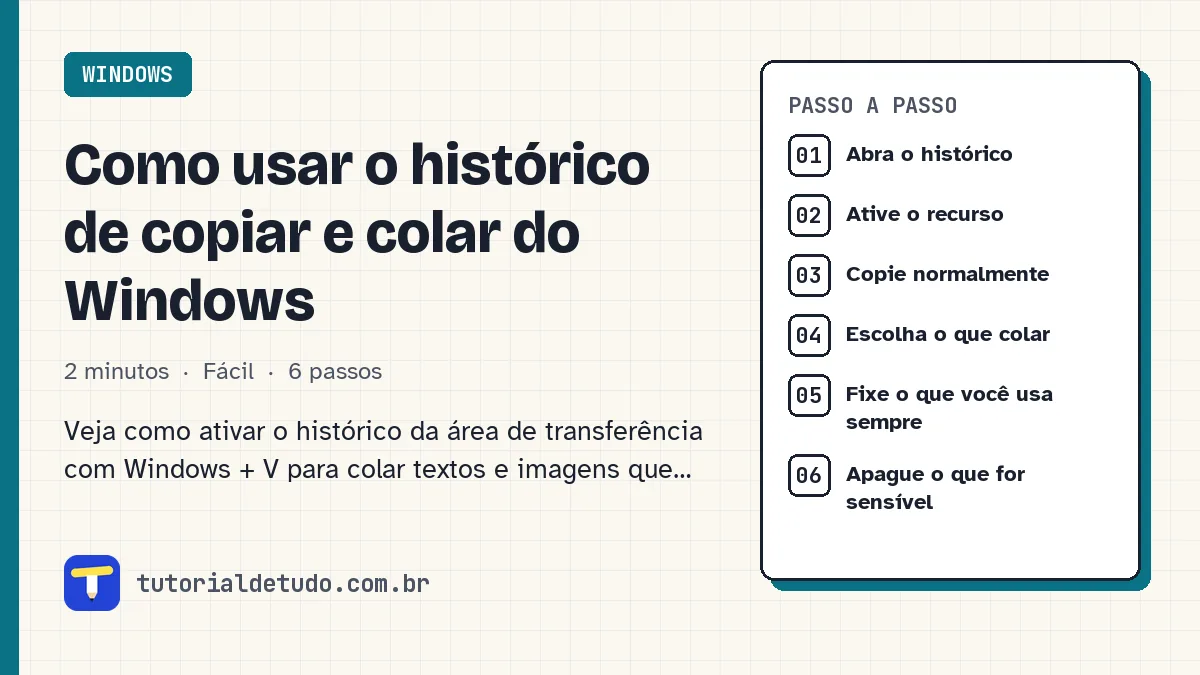
Abra o histórico
Aperte Windows + V.
Ative o recurso
Na primeira vez, aparece o botão Ativar. Clique nele. A partir daí o Windows começa a guardar o que você copia.
Copie normalmente
Use Ctrl + C em textos, links e imagens, como sempre.
Escolha o que colar
Clique onde quer colar, aperte Windows + V e clique no item desejado na lista.
Fixe o que você usa sempre
Clique nos três pontinhos de um item e escolha Fixar. Itens fixados não somem quando o PC reinicia.
Apague o que for sensível
Pelos três pontinhos dá para Excluir um item ou limpar todo o histórico.
Perguntas frequentes
Quantos itens o histórico guarda?
Ele guarda um número limitado dos itens mais recentes. Os mais antigos são apagados conforme você copia coisas novas, exceto os fixados.
O histórico some quando reinicio o PC?
Sim, exceto os itens fixados.
Dá para sincronizar com outro computador?
Sim. Em Configurações, Sistema, Área de Transferência, ative a sincronização entre dispositivos com a mesma conta Microsoft.