Como tirar programas da inicialização do Windows
Muitos programas se colocam para abrir junto com o Windows, mesmo que você não precise deles logo de cara. Isso deixa o computador lento para ligar. Desativar esses programas é simples e não apaga nada.
Passo a passo
Toque no número para marcar cada passo como feito.
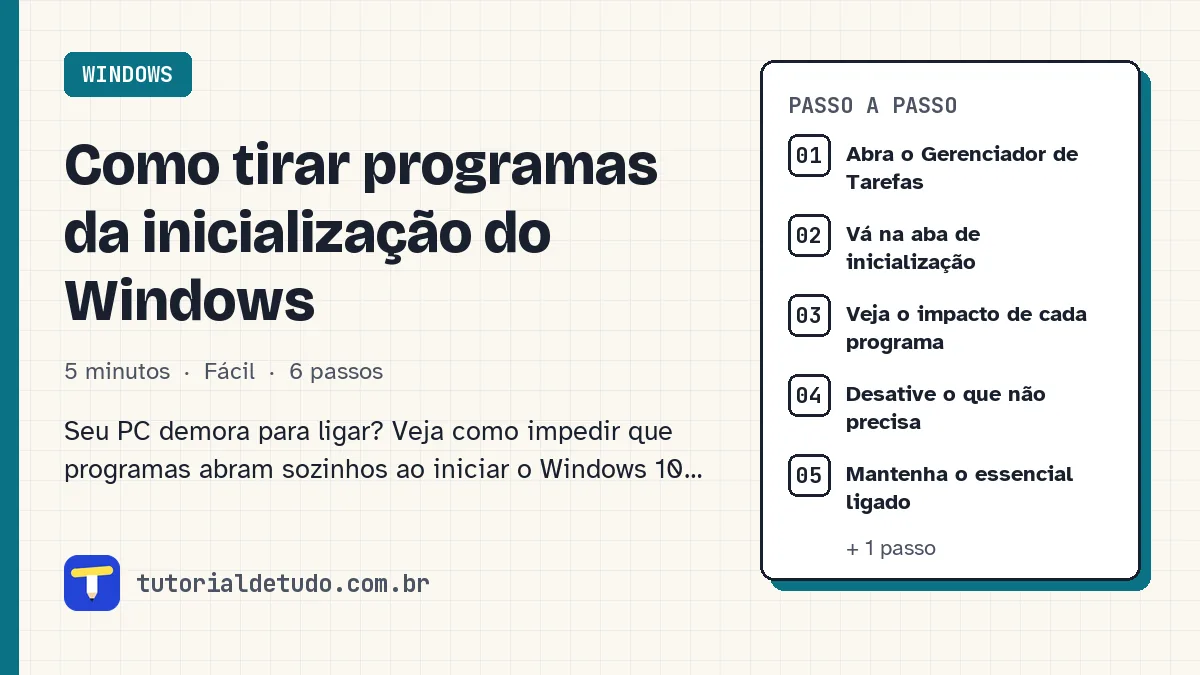
Abra o Gerenciador de Tarefas
Aperte Ctrl + Shift + Esc. Se abrir uma janela pequena, clique em Mais detalhes.
Vá na aba de inicialização
Clique em Aplicativos de inicialização (no Windows 10, a aba se chama Inicializar).
Veja o impacto de cada programa
A coluna Impacto de inicialização mostra quanto cada programa atrasa a ligação do PC: Alto, Médio ou Baixo.
Desative o que não precisa
Clique com o botão direito no programa e escolha Desabilitar. Ele continua instalado e você pode abrir quando quiser.
Mantenha o essencial ligado
Deixe ativos o antivírus, os drivers de som, vídeo e touchpad e programas de nuvem que você usa para sincronizar arquivos.
Reinicie e compare
Reinicie o computador e veja se ficou mais rápido. Se algo parar de funcionar, volte e habilite o item de novo.
Perguntas frequentes
Desativar na inicialização desinstala o programa?
Não. O programa continua no computador. Ele só deixa de abrir sozinho quando o Windows liga.
Posso desativar o antivírus da inicialização?
Não é recomendado. O antivírus precisa estar ativo desde o início para proteger o computador.
O que mais deixa o PC lento para ligar?
Pouco espaço livre, HD comum em vez de SSD e excesso de programas instalados. Trocar o HD por um SSD costuma ser a maior melhora.