Como ver a senha do Wi-Fi no PC com Windows
Se o seu computador já está conectado ao Wi-Fi, ele guarda a senha da rede. Com alguns cliques você consegue ver essa senha para conectar o celular ou passar para uma visita.
Você vai precisar de
- Computador com Windows que já se conectou à rede
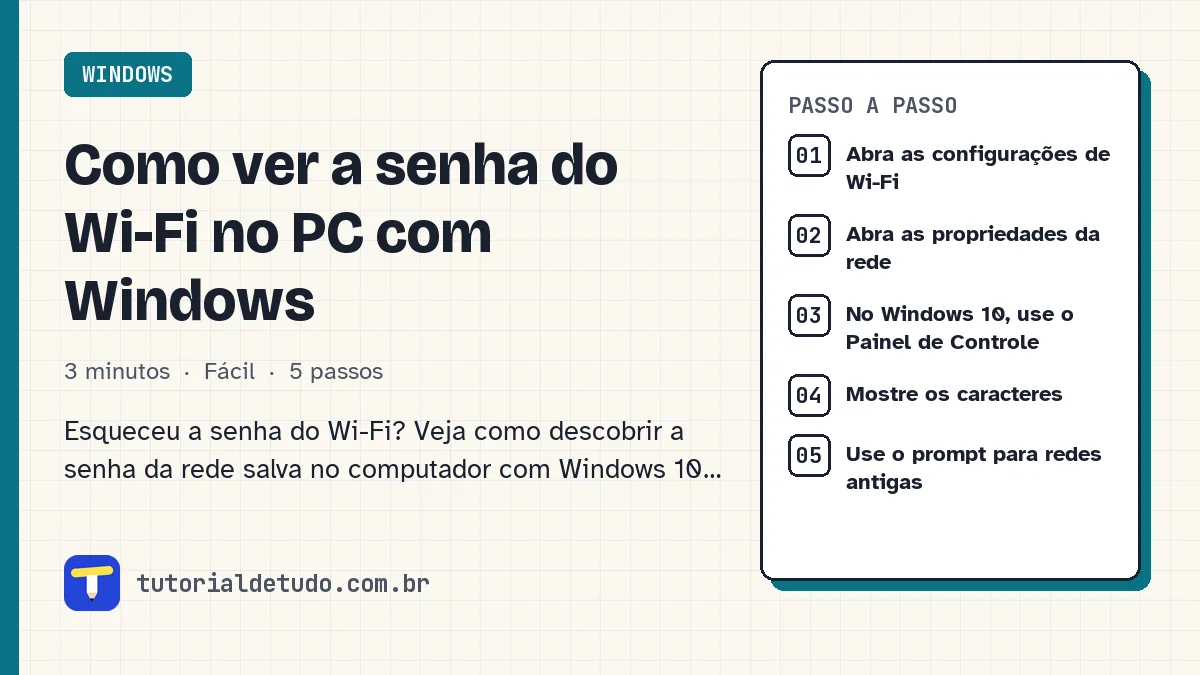
Passo a passo
Toque no número para marcar cada passo como feito.
Abra as configurações de Wi-Fi
No Windows 11, aperte Windows + I, vá em Rede e Internet e clique em Wi-Fi.
Abra as propriedades da rede
Clique em Gerenciar redes conhecidas, escolha a sua rede e depois procure Exibir chave de segurança do Wi-Fi e clique em Exibir. A senha aparece na tela.
No Windows 10, use o Painel de Controle
Aperte Windows + R, digite ncpa.cpl e aperte Enter. Clique com o botão direito no adaptador Wi-Fi e escolha Status, depois Propriedades da Rede Sem Fio.
Mostre os caracteres
Na aba Segurança, marque Mostrar caracteres. A senha aparece no campo Chave de segurança da rede.
Use o prompt para redes antigas
Para ver a senha de uma rede salva que não está por perto, abra o Prompt de Comando e digite:
netsh wlan show profile name="NOME DA REDE" key=clear
A senha aparece na linha Conteúdo da Chave.
Perguntas frequentes
Dá para ver a senha de uma rede que o PC nunca conectou?
Não. O Windows só mostra senhas de redes que já foram usadas nesse computador.
Funciona em computador com cabo de rede?
Só se o computador tiver placa de Wi-Fi e já tiver se conectado à rede sem fio alguma vez.
Como trocar a senha do Wi-Fi?
A troca é feita no painel do roteador, pelo navegador ou pelo aplicativo da operadora. O computador só mostra a senha atual.