Como ver a configuração do PC (processador, memória e placa)
Saber a configuração do computador ajuda na hora de instalar um programa, comprar uma peça nova ou pedir ajuda ao suporte. O Windows mostra tudo isso em poucos cliques.
Passo a passo
Toque no número para marcar cada passo como feito.
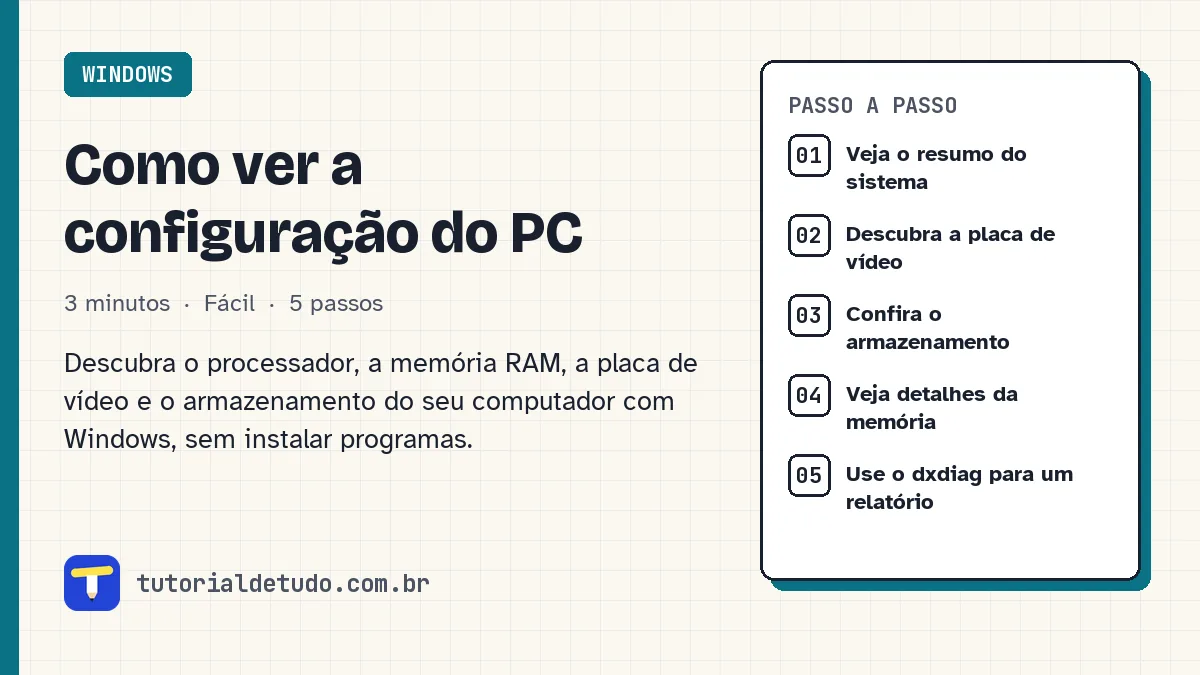
Veja o resumo do sistema
Aperte Windows + Pause ou vá em Configurações, Sistema, Sobre. Ali aparecem o processador, a memória RAM instalada e a versão do Windows.
Descubra a placa de vídeo
Aperte Ctrl + Shift + Esc para abrir o Gerenciador de Tarefas. Na aba Desempenho, clique em GPU. O nome da placa aparece no canto de cima.
Confira o armazenamento
Ainda em Desempenho, clique em Disco. Aparece o tamanho e se é SSD ou HDD. Outra forma: Configurações, Sistema, Armazenamento.
Veja detalhes da memória
Em Desempenho, clique em Memória. Você vê o total, a velocidade e quantos slots estão em uso.
Use o dxdiag para um relatório
Aperte Windows + R, digite dxdiag e aperte Enter. A ferramenta mostra sistema, vídeo e som e permite Salvar todas as informações num arquivo de texto.
Perguntas frequentes
Qual a diferença entre memória RAM e armazenamento?
A RAM é a memória de trabalho, usada enquanto os programas estão abertos. O armazenamento (SSD ou HD) é onde ficam guardados arquivos e programas.
Como saber se meu Windows é 32 ou 64 bits?
Em Configurações, Sistema, Sobre, veja o campo Tipo de sistema.
Como saber o modelo do notebook?
Geralmente está numa etiqueta embaixo do aparelho. No Windows, o comando msinfo32 mostra o fabricante e o modelo do sistema.