Como atualizar o Windows 10 e 11 pelo Windows Update
As atualizações do Windows corrigem falhas de segurança, erros e trazem novidades. Manter o sistema atualizado é uma das formas mais simples de proteger o computador contra vírus e golpes.
Você vai precisar de
- Computador com Windows 10 ou 11
- Conexão com a internet
Passo a passo
Toque no número para marcar cada passo como feito.
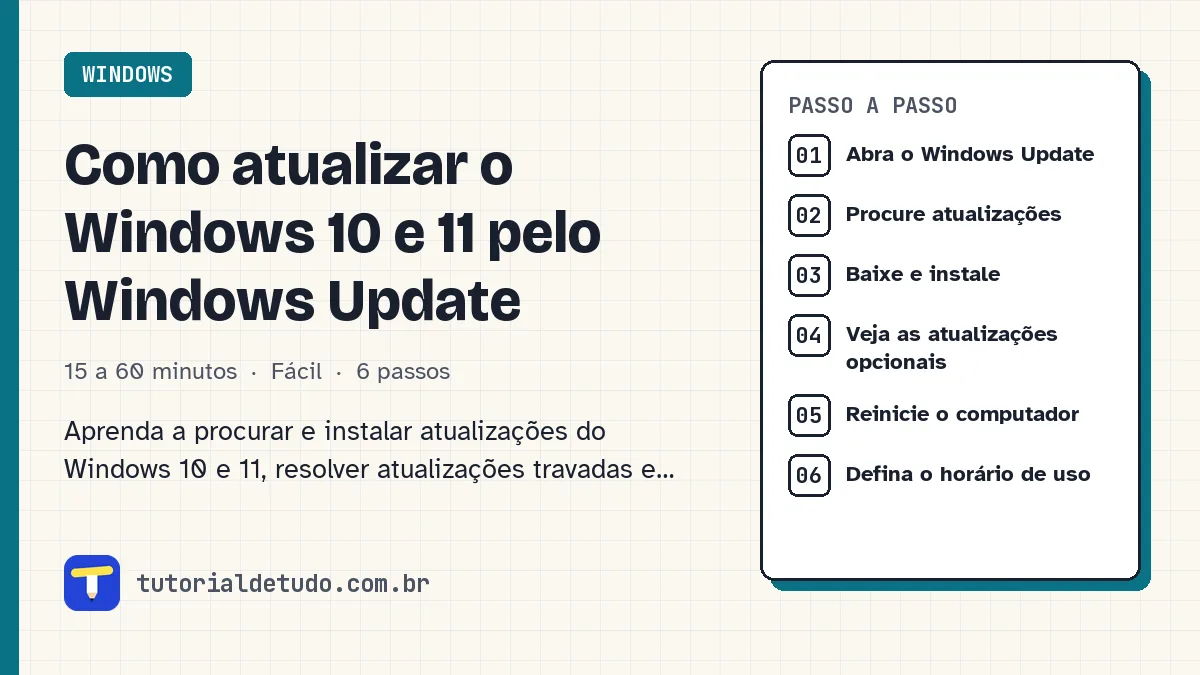
Abra o Windows Update
Aperte Windows + I. No Windows 11, clique em Windows Update no menu da esquerda. No Windows 10, vá em Atualização e Segurança.
Procure atualizações
Clique em Verificar se há atualizações. O Windows procura o que está disponível para o seu computador.
Baixe e instale
Se aparecer alguma atualização, clique em Baixar e instalar (ou Instalar tudo). Você pode continuar usando o PC enquanto baixa.
Veja as atualizações opcionais
Em Opções avançadas, depois Atualizações opcionais, podem aparecer drivers. Instale só se algum aparelho estiver com problema.
Reinicie o computador
Quando pedir, salve seus arquivos e clique em Reiniciar agora. Não desligue o PC enquanto aparecer a mensagem de que as atualizações estão sendo instaladas.
Defina o horário de uso
Em Opções avançadas, ajuste o Horário de uso. Assim o Windows não reinicia sozinho no meio do seu trabalho.
Perguntas frequentes
É seguro pausar as atualizações?
Por pouco tempo, sim. Mas não deixe de atualizar por muito tempo, porque as atualizações de segurança protegem contra ataques conhecidos.
Meu PC pode atualizar do Windows 10 para o 11?
Se o computador cumprir os requisitos (processador compatível, TPM 2.0 e outros), a oferta aparece no próprio Windows Update. O aplicativo Verificação de Integridade do PC mostra se ele é compatível.
Por que a atualização demora tanto?
Atualizações grandes podem levar bastante tempo, principalmente em computadores com HD comum. Deixe o PC ligado e na tomada até terminar.