Como compactar e descompactar arquivos ZIP no Windows
Compactar coloca vários arquivos dentro de um só, geralmente menor. É o jeito mais fácil de mandar uma pasta inteira por e-mail ou guardar arquivos organizados. O Windows faz isso sozinho.
Passo a passo
Toque no número para marcar cada passo como feito.
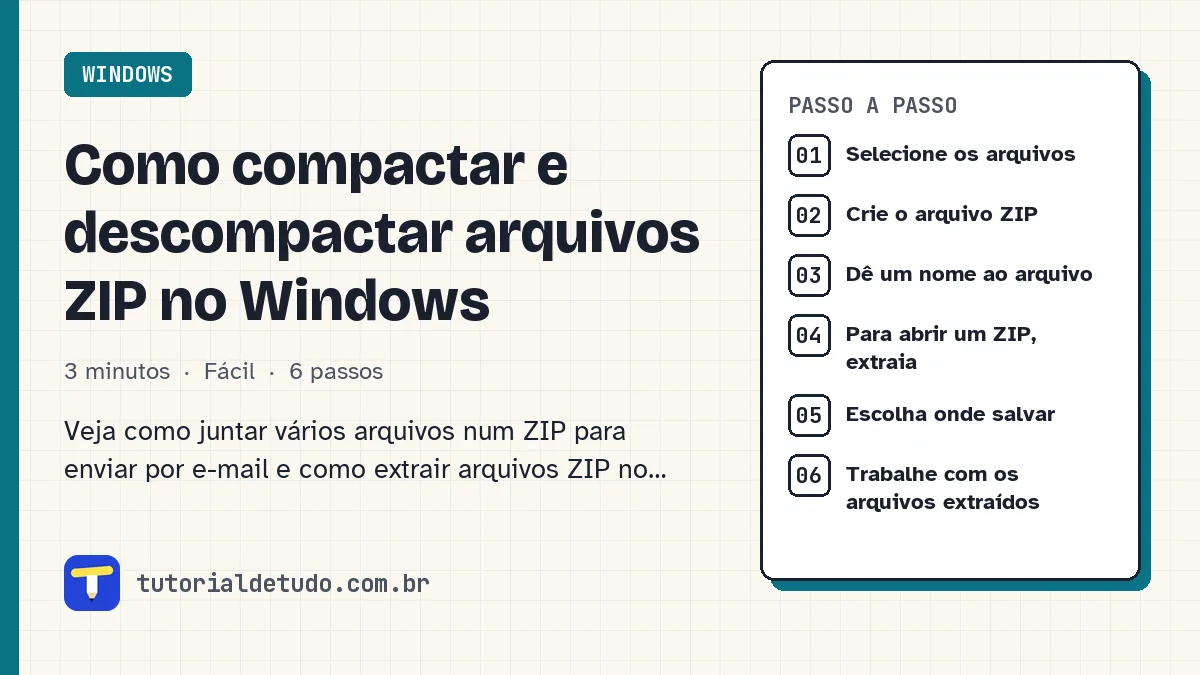
Selecione os arquivos
No Explorador de Arquivos, selecione os arquivos ou a pasta. Para escolher vários, segure Ctrl e clique em cada um.
Crie o arquivo ZIP
Clique com o botão direito na seleção. No Windows 11, escolha Compactar para arquivo ZIP. No Windows 10, vá em Enviar para e depois Pasta compactada.
Dê um nome ao arquivo
O arquivo ZIP aparece na mesma pasta com o nome selecionado. Digite um nome fácil de reconhecer e aperte Enter.
Para abrir um ZIP, extraia
Clique com o botão direito no arquivo ZIP que você recebeu e escolha Extrair tudo.
Escolha onde salvar
Confirme a pasta de destino e clique em Extrair. Uma pasta comum é criada com os arquivos dentro.
Trabalhe com os arquivos extraídos
Abra e edite os arquivos da pasta extraída, não os de dentro do ZIP. Arquivos abertos direto do ZIP podem não salvar as alterações.
Perguntas frequentes
Dá para colocar senha num ZIP pelo Windows?
O recurso nativo do Windows não coloca senha. Para isso, use um programa como o 7-Zip, que permite criptografar o arquivo.
Qual a diferença entre ZIP e RAR?
São dois formatos de compactação. O ZIP é aberto por qualquer sistema sem programa extra, por isso é mais prático para enviar.
O ZIP passa do limite de anexo do e-mail?
Se o arquivo continuar grande demais, envie por um serviço de nuvem e mande só o link.