Como converter Word em PDF e PDF em Word
O PDF é o formato mais usado para enviar currículos, trabalhos e documentos, porque abre igual em qualquer aparelho. O Word converte nos dois sentidos, sem precisar de sites de terceiros.
Você vai precisar de
- Microsoft Word (ou Google Docs)
Passo a passo
Toque no número para marcar cada passo como feito.
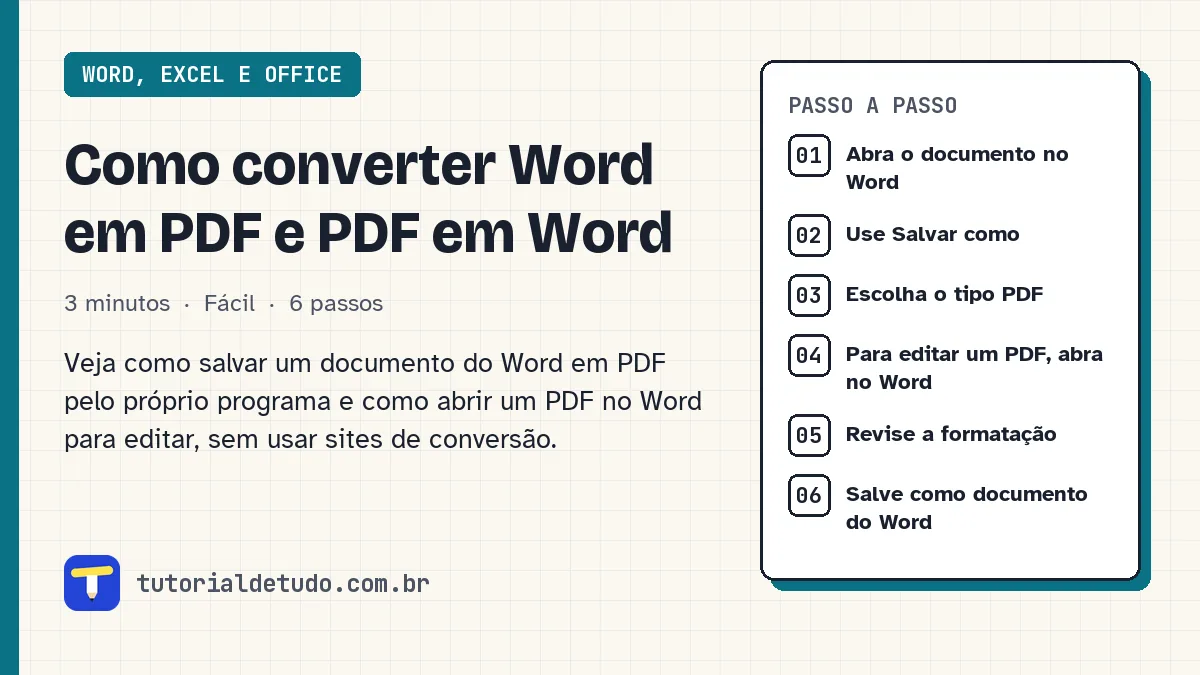
Abra o documento no Word
Abra o arquivo que você quer transformar em PDF e confira se está tudo certo.
Use Salvar como
Clique em Arquivo, depois Salvar como (ou Salvar uma Cópia) e escolha a pasta.
Escolha o tipo PDF
No campo Tipo, escolha PDF e clique em Salvar. O arquivo .pdf aparece na pasta escolhida.
Para editar um PDF, abra no Word
No Word, clique em Arquivo, Abrir e escolha o PDF. O Word avisa que vai converter o arquivo em documento editável. Clique em OK.
Revise a formatação
PDFs com muitas imagens, tabelas ou colunas podem ficar com a formatação diferente. Confira antes de salvar.
Salve como documento do Word
Depois de editar, use Salvar como e escolha Documento do Word (.docx), ou salve em PDF de novo.
Perguntas frequentes
O PDF fica com a mesma formatação do Word?
Sim. A conversão de Word para PDF mantém fontes, imagens e layout.
Por que o PDF aberto no Word ficou bagunçado?
A conversão de PDF para Word tenta reconstruir o layout e pode errar em documentos complexos. Ajuste manualmente ou peça o arquivo original a quem enviou.
Dá para converter no celular?
Sim. No aplicativo do Word, use a opção de compartilhar ou exportar como PDF. No Google Docs do celular, use Compartilhar e exportar, Salvar como.