Como numerar páginas no Word a partir de qualquer página
Colocar número de página no Word é rápido. O desafio é quando a capa e o sumário não podem ser numerados, como em trabalhos escolares e TCCs. O segredo está na quebra de seção.
Você vai precisar de
- Microsoft Word
Passo a passo
Toque no número para marcar cada passo como feito.
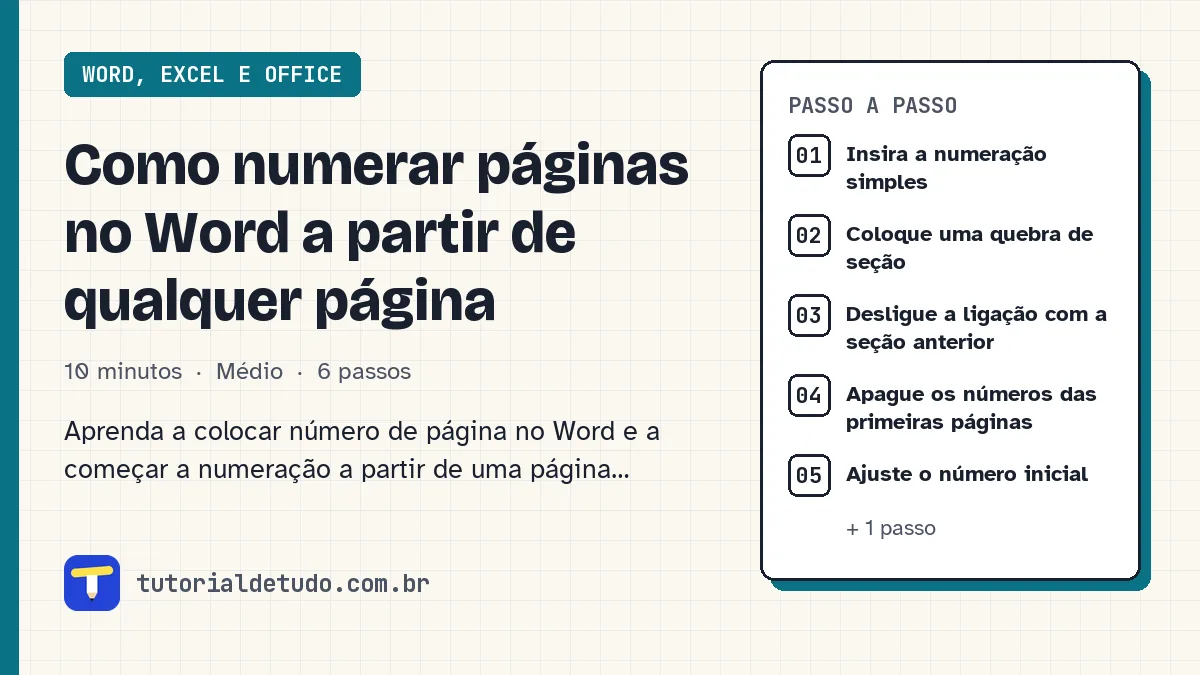
Insira a numeração simples
Vá na guia Inserir, clique em Número de Página e escolha a posição, como Início da Página, no canto direito.
Coloque uma quebra de seção
Para começar a numerar depois da capa e do sumário, clique no fim da última página que não terá número. Vá em Layout, Quebras e escolha Próxima Página em Quebras de Seção.
Desligue a ligação com a seção anterior
Dê dois cliques no cabeçalho da primeira página que terá número. Na guia Cabeçalho e Rodapé, desative Vincular ao Anterior.
Apague os números das primeiras páginas
Dê dois cliques no cabeçalho da primeira seção (capa e sumário) e apague o número que aparece ali.
Ajuste o número inicial
Na seção numerada, clique em Número de Página, Formatar Números de Página e, em Iniciar em, escolha o número desejado.
Feche o cabeçalho
Clique em Fechar Cabeçalho e Rodapé ou dê dois cliques no meio da página. Confira rolando o documento.
Perguntas frequentes
Por que o número sumiu de todas as páginas?
Provavelmente o Vincular ao Anterior ainda estava ligado quando você apagou. Desfaça com Ctrl + Z, desligue o vínculo na seção certa e apague de novo.
Como colocar número de página no formato Página 1 de 10?
Em Inserir, Número de Página, escolha a posição e, na galeria, procure a opção Página X de Y.
Funciona no Google Docs?
Sim. Use Inserir, Números de página. Para começar de outra página, use quebras de seção no menu Inserir, Quebra.