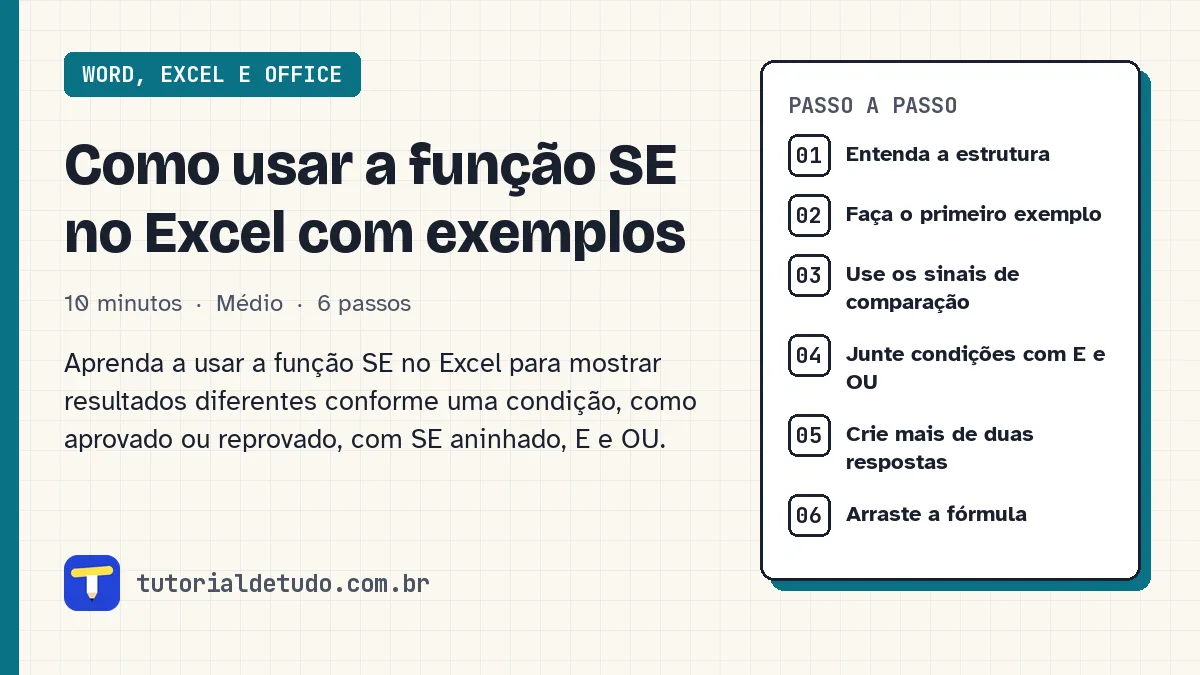
Como usar a função SE no Excel com exemplos
A função SE faz o Excel tomar decisões: se a nota for maior ou igual a 6, mostra Aprovado; se não, Reprovado. Ela é uma das funções mais úteis para automatizar planilhas.
Você vai precisar de
- Microsoft Excel ou Google Planilhas
Passo a passo
Toque no número para marcar cada passo como feito.
Entenda a estrutura
A fórmula é: =SE(teste; valor_se_verdadeiro; valor_se_falso)
- teste: a condição, como B2>=6.
- valor_se_verdadeiro: o que aparece se a condição for verdadeira.
- valor_se_falso: o que aparece se for falsa.
Faça o primeiro exemplo
Com a nota na célula B2, digite em C2: =SE(B2>=6;"Aprovado";"Reprovado"). Textos sempre ficam entre aspas.
Use os sinais de comparação
- = igual
- <> diferente
- > e < maior e menor
- >= e <= maior ou igual e menor ou igual
Junte condições com E e OU
Para exigir duas condições, use E: =SE(E(B2>=6;C2>=75);"Aprovado";"Reprovado"). Para aceitar uma ou outra, use OU no lugar de E.
Crie mais de duas respostas
Coloque um SE dentro do outro: =SE(B2>=9;"Ótimo";SE(B2>=6;"Bom";"Insuficiente")). O Excel testa na ordem e para na primeira condição verdadeira.
Arraste a fórmula
Clique na célula com a fórmula e arraste o quadradinho do canto inferior direito para baixo. A fórmula se adapta a cada linha.
Perguntas frequentes
Por que minha fórmula SE dá erro #NOME?
Geralmente é falta de aspas em algum texto ou o nome da função escrito errado.
Dá para deixar a célula em branco se a condição for falsa?
Sim. Use duas aspas sem nada entre elas: =SE(B2>=6;"Aprovado";"").
Quantos SE posso colocar um dentro do outro?
O Excel aceita muitos, mas a fórmula fica difícil de entender. Acima de três ou quatro, prefira a função SES ou uma tabela com PROCV.