Como remover dados duplicados no Excel
Listas de clientes, e-mails ou produtos costumam ter nomes repetidos. O Excel tem uma ferramenta que encontra e apaga as linhas duplicadas em segundos, e outra que só destaca para você conferir.
Você vai precisar de
- Microsoft Excel ou Google Planilhas
Passo a passo
Toque no número para marcar cada passo como feito.
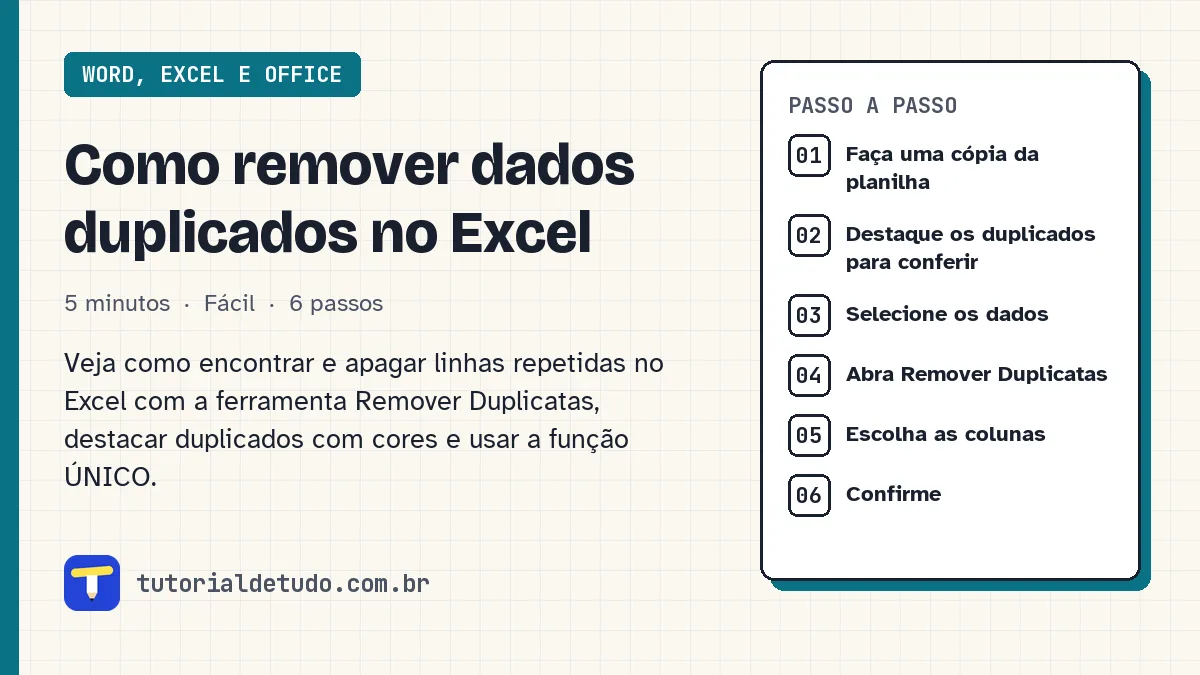
Faça uma cópia da planilha
Antes de apagar, copie a planilha ou salve uma cópia do arquivo. A remoção apaga as linhas de vez.
Destaque os duplicados para conferir
Selecione a coluna, vá em Página Inicial, Formatação Condicional, Realçar Regras das Células e Valores Duplicados. As repetições ficam coloridas.
Selecione os dados
Clique em qualquer célula da tabela de dados.
Abra Remover Duplicatas
Vá na guia Dados e clique em Remover Duplicatas.
Escolha as colunas
Marque as colunas que definem uma repetição. Por exemplo, marque só E-mail para manter um registro por e-mail. Deixe marcado Meus dados contêm cabeçalhos.
Confirme
Clique em OK. O Excel mostra quantos valores duplicados foram removidos e quantos únicos ficaram.
Perguntas frequentes
Qual linha o Excel mantém quando remove duplicados?
Ele mantém a primeira ocorrência, de cima para baixo, e apaga as repetições abaixo.
Dá para desfazer a remoção?
Logo depois, sim, com Ctrl + Z. Depois de salvar e fechar o arquivo, não. Por isso, faça uma cópia antes.
Maiúsculas e minúsculas contam como diferentes?
Não. Para o Remover Duplicatas, MARIA e maria são iguais.