Como formatar trabalho nas normas ABNT no Word
Trabalhos escolares, de faculdade e TCCs costumam seguir as normas da ABNT. A formatação básica dá para fazer uma vez só no Word, logo no começo, e o texto inteiro já sai certo.
Você vai precisar de
- Microsoft Word
- O texto do trabalho
Passo a passo
Toque no número para marcar cada passo como feito.
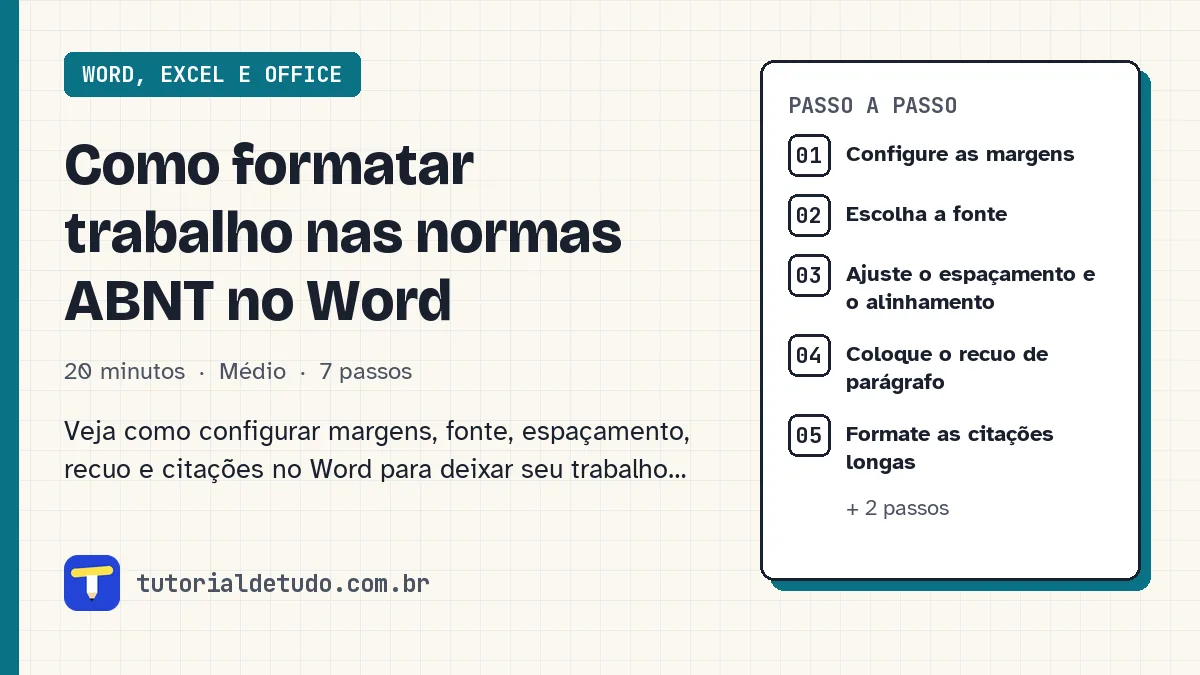
Configure as margens
Vá em Layout, Margens, Margens Personalizadas. Coloque 3 cm em cima e à esquerda e 2 cm embaixo e à direita, em papel A4.
Escolha a fonte
Selecione todo o texto com Ctrl + T e escolha Arial ou Times New Roman, tamanho 12.
Ajuste o espaçamento e o alinhamento
Com o texto selecionado, clique na setinha da seção Parágrafo. Escolha alinhamento Justificado e espaçamento entre linhas de 1,5.
Coloque o recuo de parágrafo
Na mesma janela, em Especial, escolha Primeira linha com 1,25 cm.
Formate as citações longas
Citações com mais de três linhas ficam num parágrafo separado, com recuo de 4 cm à esquerda, fonte menor (geralmente tamanho 10), espaçamento simples e sem aspas.
Use estilos nos títulos
Formate os títulos com os estilos Título 1, Título 2 da guia Página Inicial. Isso permite gerar o sumário automático depois.
Confira os elementos do trabalho
Revise capa, folha de rosto, sumário, numeração de páginas e referências, conforme o modelo pedido pelo professor.
Perguntas frequentes
Qual fonte usar: Arial ou Times New Roman?
As duas são aceitas na prática. O importante é usar a mesma no trabalho todo e seguir o que a sua instituição pedir.
O título também leva recuo de 1,25 cm?
Não. Títulos de seção ficam alinhados à margem esquerda, sem recuo, e os títulos sem número (como Referências) ficam centralizados.
Onde fica a numeração de páginas pela ABNT?
No canto superior direito, aparecendo a partir da primeira página do texto (geralmente a introdução), mas contando desde a folha de rosto.