Como criar lista suspensa no Excel (validação de dados)
A lista suspensa cria uma setinha na célula com opções prontas, como Pago e Pendente. Assim, ninguém digita errado e a planilha fica organizada, o que facilita filtros e somas.
Você vai precisar de
- Microsoft Excel ou Google Planilhas
Passo a passo
Toque no número para marcar cada passo como feito.
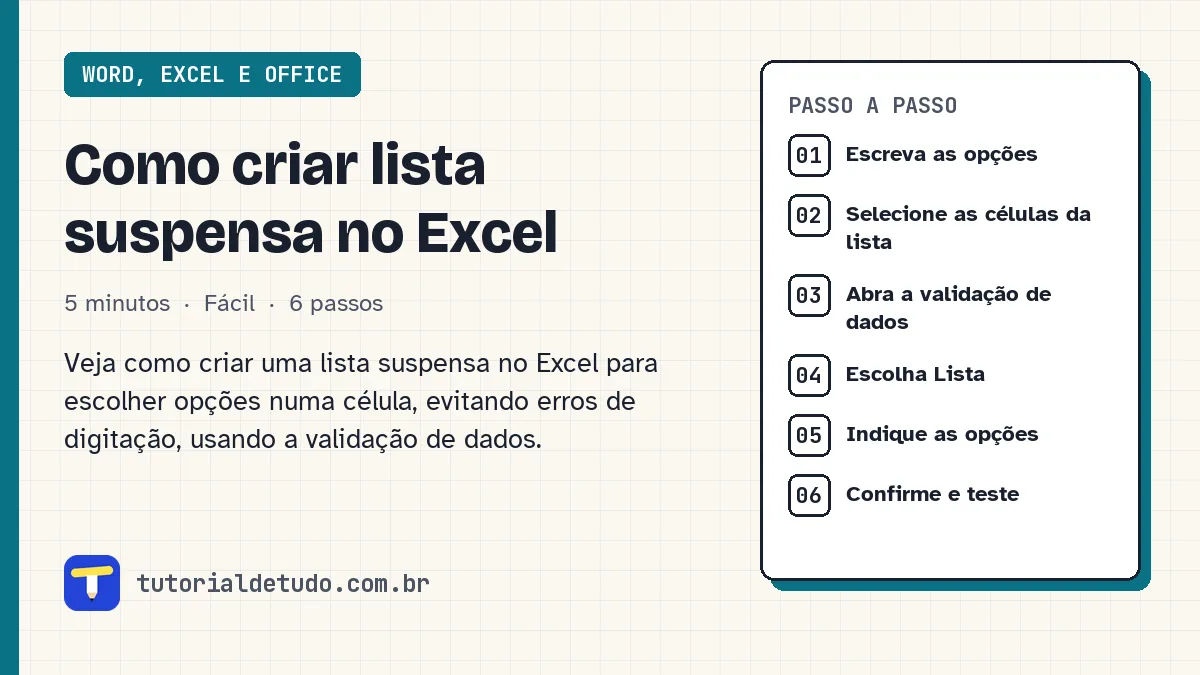
Escreva as opções
Numa área livre da planilha (ou numa aba separada), digite as opções uma embaixo da outra. Exemplo: Pago, Pendente, Atrasado.
Selecione as células da lista
Selecione as células onde a lista suspensa vai aparecer, como a coluna de status.
Abra a validação de dados
Vá na guia Dados e clique em Validação de Dados.
Escolha Lista
Na aba Configurações, em Permitir, escolha Lista.
Indique as opções
No campo Fonte, selecione as células onde você escreveu as opções. Também dá para digitar direto, separadas por ponto e vírgula: Pago;Pendente;Atrasado.
Confirme e teste
Clique em OK. Clique numa das células: aparece a setinha com as opções.
Perguntas frequentes
Como acrescentar uma opção nova na lista?
Se a fonte for um intervalo de células, digite a opção nova dentro dele e ajuste o intervalo na validação. Usar uma Tabela como fonte faz a lista crescer sozinha.
Como remover a lista suspensa?
Selecione as células, abra Validação de Dados e clique em Limpar Tudo.
Dá para copiar a lista para outras células?
Sim. Copie a célula e cole nas outras, ou arraste o quadradinho do canto da célula.