Como criar um ponto de restauração no Windows
O ponto de restauração é como uma foto das configurações do Windows num momento. Se um programa ou driver novo der problema, você volta o sistema para como estava antes, sem perder seus documentos.
Passo a passo
Toque no número para marcar cada passo como feito.
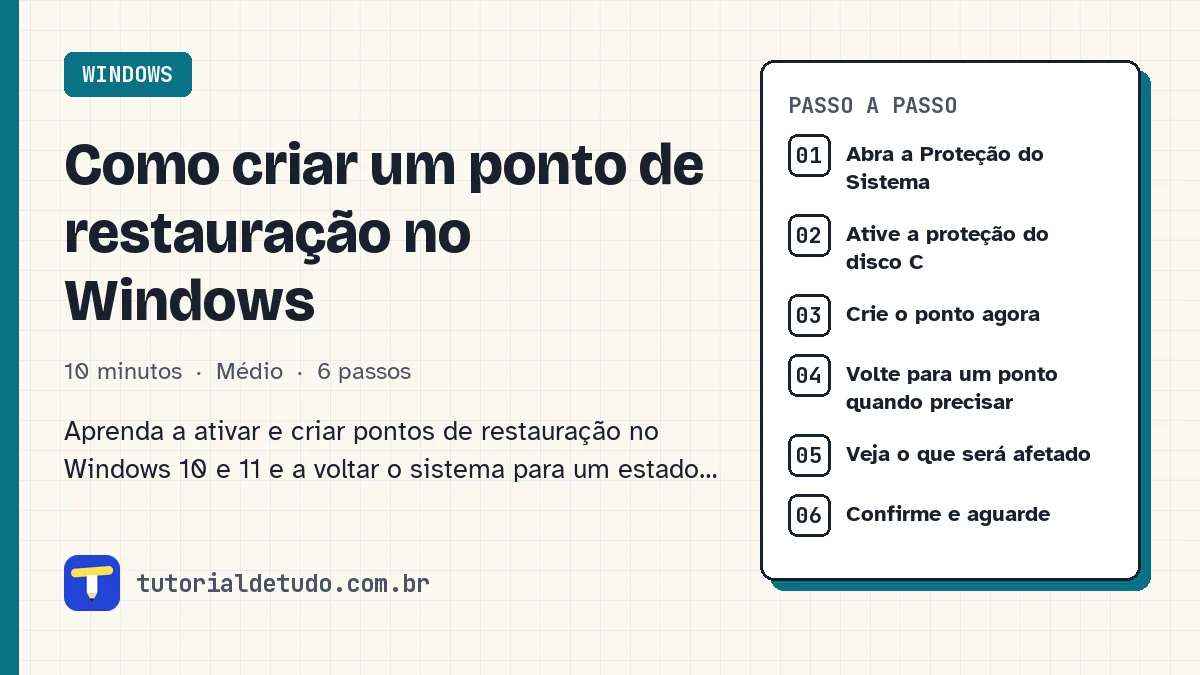
Abra a Proteção do Sistema
Clique no menu Iniciar, digite Criar um ponto de restauração e abra o resultado. A janela Propriedades do Sistema abre na aba Proteção do Sistema.
Ative a proteção do disco C
Selecione a unidade do sistema (geralmente C:) e clique em Configurar. Marque Ativar proteção do sistema, reserve um pouco de espaço no controle deslizante e clique em OK.
Crie o ponto agora
Clique em Criar, digite um nome que lembre o momento (ex.: antes de instalar impressora) e confirme. Em poucos minutos aparece a mensagem de sucesso.
Volte para um ponto quando precisar
Na mesma janela, clique em Restauração do Sistema, depois em Avançar, escolha o ponto desejado e siga as telas.
Veja o que será afetado
Antes de confirmar, clique em Verificar programas afetados. A lista mostra o que será removido ou reinstalado.
Confirme e aguarde
Clique em Concluir. O computador reinicia e aplica a restauração. Não desligue durante o processo.
Perguntas frequentes
A restauração apaga meus documentos e fotos?
Não. Ela mexe em programas, drivers e configurações do sistema. Seus arquivos pessoais continuam onde estão.
Por que não aparece nenhum ponto de restauração?
Provavelmente a proteção do sistema estava desligada. Ative-a e crie um ponto manualmente.
Dá para restaurar se o Windows não abre?
Sim. No Ambiente de Recuperação do Windows, vá em Solução de problemas, Opções avançadas, Restauração do Sistema.