Como desinstalar programas no Windows 10 e 11
Programas que você não usa ocupam espaço, podem abrir sozinhos e deixar o computador mais lento. Desinstalar é rápido e não exige nenhum programa extra.
Passo a passo
Toque no número para marcar cada passo como feito.
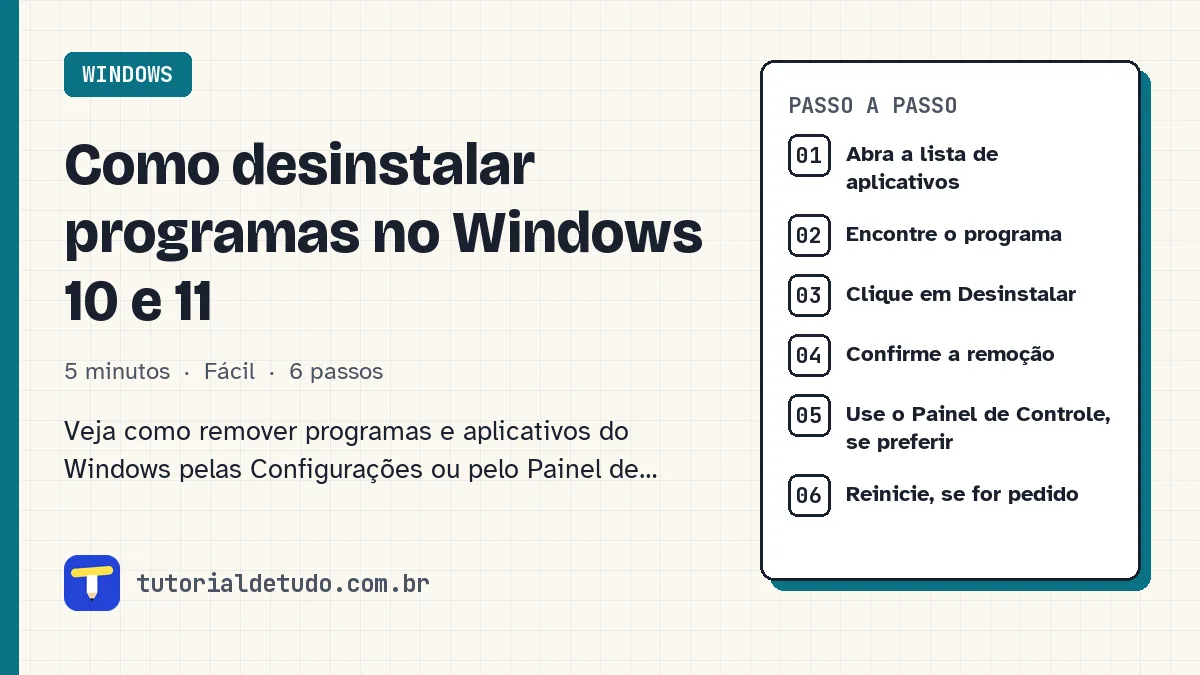
Abra a lista de aplicativos
Aperte Windows + I e vá em Aplicativos e depois em Aplicativos instalados (no Windows 10, Aplicativos e recursos).
Encontre o programa
Use a caixa de pesquisa no topo da lista para achar o programa pelo nome. Você também pode ordenar por tamanho para ver os que ocupam mais espaço.
Clique em Desinstalar
No Windows 11, clique nos três pontinhos ao lado do programa e escolha Desinstalar. No Windows 10, clique no programa e depois em Desinstalar.
Confirme a remoção
Confirme na janela que aparecer. Alguns programas abrem o próprio assistente de remoção: siga as telas até o fim.
Use o Painel de Controle, se preferir
Outra forma: aperte Windows + R, digite appwiz.cpl e aperte Enter. Dê dois cliques no programa para desinstalar.
Reinicie, se for pedido
Alguns programas só terminam de ser removidos depois de reiniciar o computador.
Perguntas frequentes
Desinstalar apaga meus arquivos?
Normalmente não. Documentos e fotos que você criou ficam nas suas pastas. Alguns programas perguntam se você quer apagar as configurações deles.
Por que não consigo desinstalar um programa?
Feche o programa antes, inclusive perto do relógio do Windows. Se continuar, reinicie o PC e tente de novo, ou use o desinstalador que vem na pasta do programa.
Posso desinstalar os aplicativos que vieram com o Windows?
Muitos, sim, como jogos e aplicativos de demonstração. Os essenciais do sistema não aparecem com a opção de desinstalar.