Como dividir a tela do PC em duas no Windows
Dividir a tela ajuda muito quando você precisa ler um texto e escrever em outro, comparar planilhas ou assistir a uma aula enquanto faz anotações. O Windows tem essa função pronta.
Passo a passo
Toque no número para marcar cada passo como feito.
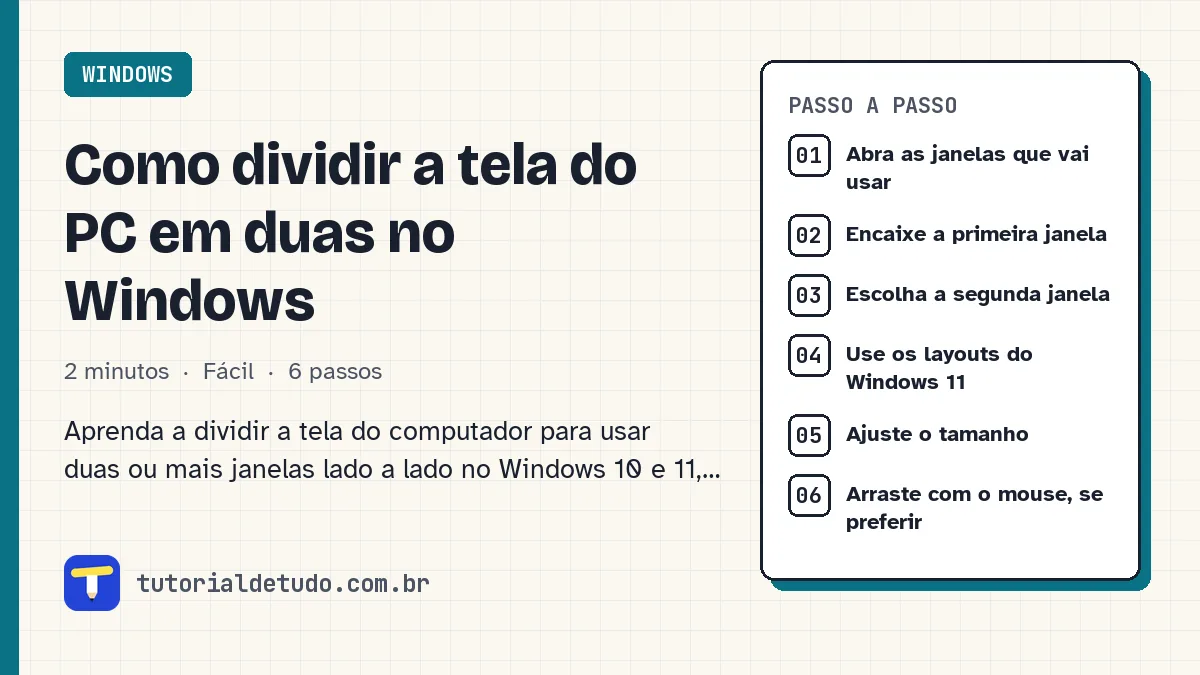
Abra as janelas que vai usar
Deixe abertos os dois programas ou páginas que você quer ver ao mesmo tempo.
Encaixe a primeira janela
Clique na janela e aperte Windows + Seta para a esquerda. Ela ocupa a metade esquerda da tela.
Escolha a segunda janela
O Windows mostra as outras janelas abertas no lado vazio. Clique na que você quer para ela ocupar a outra metade.
Use os layouts do Windows 11
No Windows 11, passe o mouse sobre o botão de maximizar (o quadradinho no canto da janela) ou aperte Windows + Z. Escolha um dos modelos, como três ou quatro janelas.
Ajuste o tamanho
Arraste a linha do meio, entre as duas janelas, para deixar uma maior e outra menor.
Arraste com o mouse, se preferir
Outra forma é segurar a barra de título da janela e arrastar até a borda da tela. Solte quando aparecer o contorno transparente.
Perguntas frequentes
Funciona no Windows 10?
Sim. O encaixe com as setas e o arraste até a borda funcionam no Windows 10. Os layouts com mais opções são do Windows 11.
Dá para dividir em quatro?
Sim. Encaixe cada janela num canto usando Windows + Seta para o lado e depois Windows + Seta para cima ou para baixo.
Como voltar a janela ao normal?
Aperte Windows + Seta para cima para maximizar ou arraste a barra de título para longe da borda.