Como fazer filtro no Excel e ordenar dados
O filtro mostra só as linhas que interessam, como as vendas de um mês ou os clientes de uma cidade, sem apagar nada. É um dos recursos mais úteis para trabalhar com planilhas grandes.
Você vai precisar de
- Microsoft Excel ou Google Planilhas
- Uma tabela com cabeçalho
Passo a passo
Toque no número para marcar cada passo como feito.
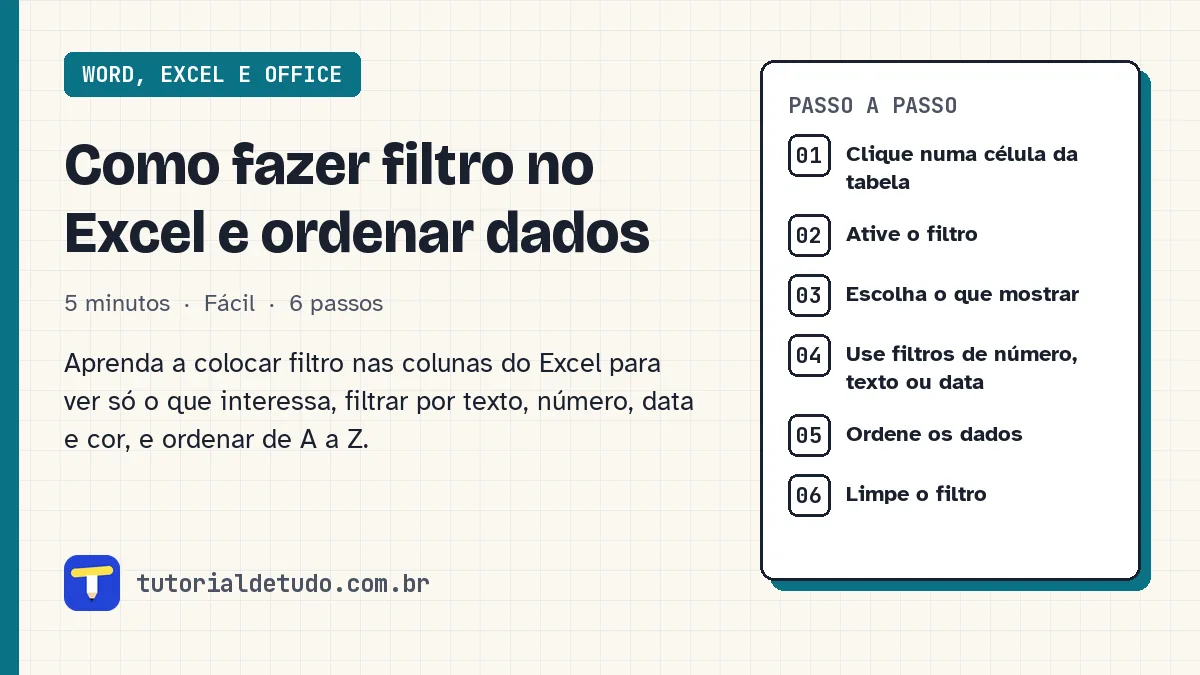
Clique numa célula da tabela
Clique em qualquer célula dentro dos seus dados. A primeira linha deve ter os nomes das colunas.
Ative o filtro
Vá na guia Dados e clique em Filtro, ou aperte Ctrl + Shift + L. Setinhas aparecem em cada cabeçalho.
Escolha o que mostrar
Clique na setinha da coluna, desmarque Selecionar Tudo e marque só os itens que quer ver. Clique em OK.
Use filtros de número, texto ou data
Na mesma setinha, use Filtros de Número (como maior que), Filtros de Texto (como contém) ou Filtros de Data (como este mês).
Ordene os dados
Na setinha da coluna, escolha Classificar de A a Z ou do Maior para o Menor. As linhas inteiras mudam de lugar juntas.
Limpe o filtro
Para ver tudo de novo, clique na setinha e em Limpar Filtro, ou vá em Dados e clique em Limpar.
Perguntas frequentes
O filtro apaga as linhas escondidas?
Não. Elas só ficam ocultas. Ao limpar o filtro, todas aparecem de novo.
Por que o filtro não pega todas as linhas?
Provavelmente há uma linha totalmente vazia no meio dos dados. Remova-a ou selecione a tabela inteira antes de ativar o filtro.
Como filtrar por cor?
Na setinha da coluna, escolha Filtrar por Cor e selecione a cor da célula ou da fonte.