Como fazer pendrive bootável do Windows com o Rufus
Um pendrive bootável serve para instalar ou reinstalar o Windows. Você precisa de um pendrive de pelo menos 8 GB e da imagem (ISO) oficial do Windows.
Você vai precisar de
- Pendrive de 8 GB ou mais (todos os dados serão apagados)
- Arquivo ISO do Windows, baixado do site da Microsoft
- Programa Rufus (rufus.ie)
Passo a passo
Toque no número para marcar cada passo como feito.
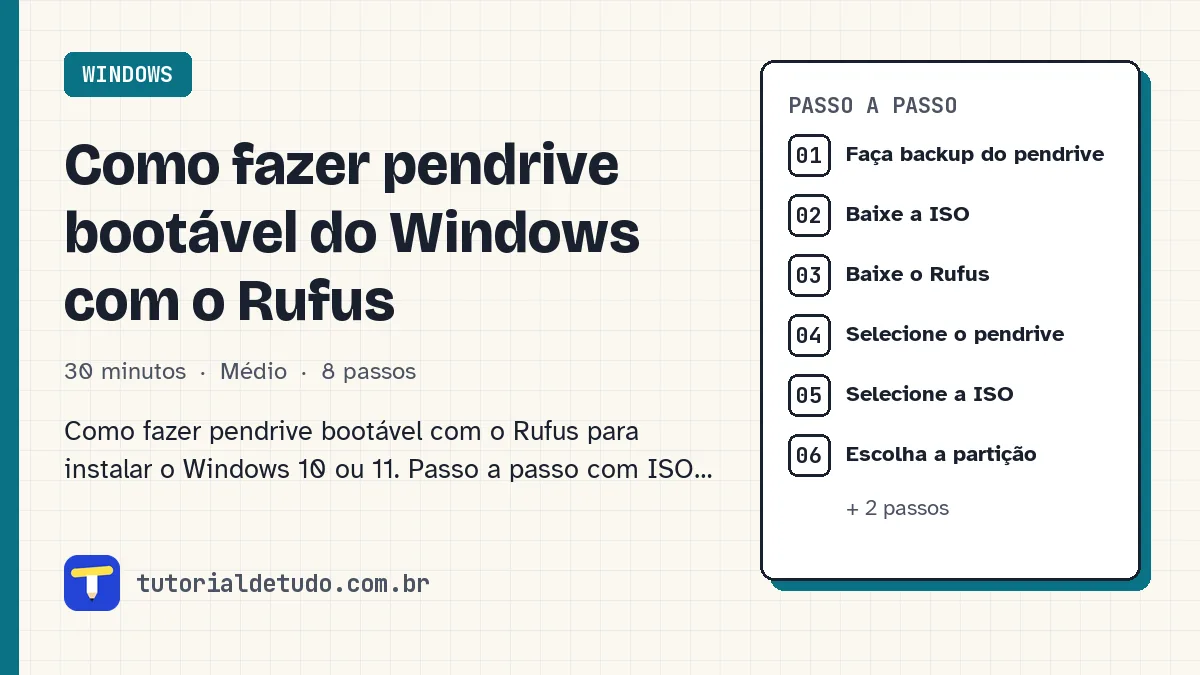
Faça backup do pendrive
O processo apaga tudo no pendrive. Copie arquivos importantes para o computador.
Baixe a ISO
No site oficial da Microsoft, procure por baixar Windows 11 (ou 10) e baixe a Imagem de Disco (ISO).
Baixe o Rufus
No site oficial rufus.ie, baixe a versão portátil e abra o programa.
Selecione o pendrive
Em Dispositivo, escolha o seu pendrive. Confira a capacidade para não escolher o disco errado.
Selecione a ISO
Clique em SELECIONAR e escolha o arquivo ISO baixado.
Escolha a partição
Para computadores novos, deixe GPT e UEFI. Para computadores antigos, escolha MBR e BIOS. O Rufus já sugere o ideal.
Comece
Clique em INICIAR, confirme o aviso de que os dados serão apagados e aguarde terminar.
Use o pendrive
Reinicie o computador e, na tela inicial, aperte a tecla de boot (F12, F2, Esc ou Del, conforme a marca) para escolher o pendrive.
Perguntas frequentes
Posso usar o pendrive depois?
Pode, formatando de novo (veja o tutorial de como formatar pendrive).
Qual a diferença entre MBR e GPT?
GPT é o padrão moderno, para PCs com UEFI. MBR é para equipamentos mais antigos.
O pendrive bootável instala o Windows de graça?
Instala, mas o Windows pede ativação com licença depois.