Como fazer porcentagem no Excel: fórmulas e exemplos
Calcular porcentagem no Excel é questão de usar a fórmula certa e o formato %. Veja os quatro cálculos mais comuns.
Você vai precisar de
- Excel com uma planilha aberta
Passo a passo
Toque no número para marcar cada passo como feito.
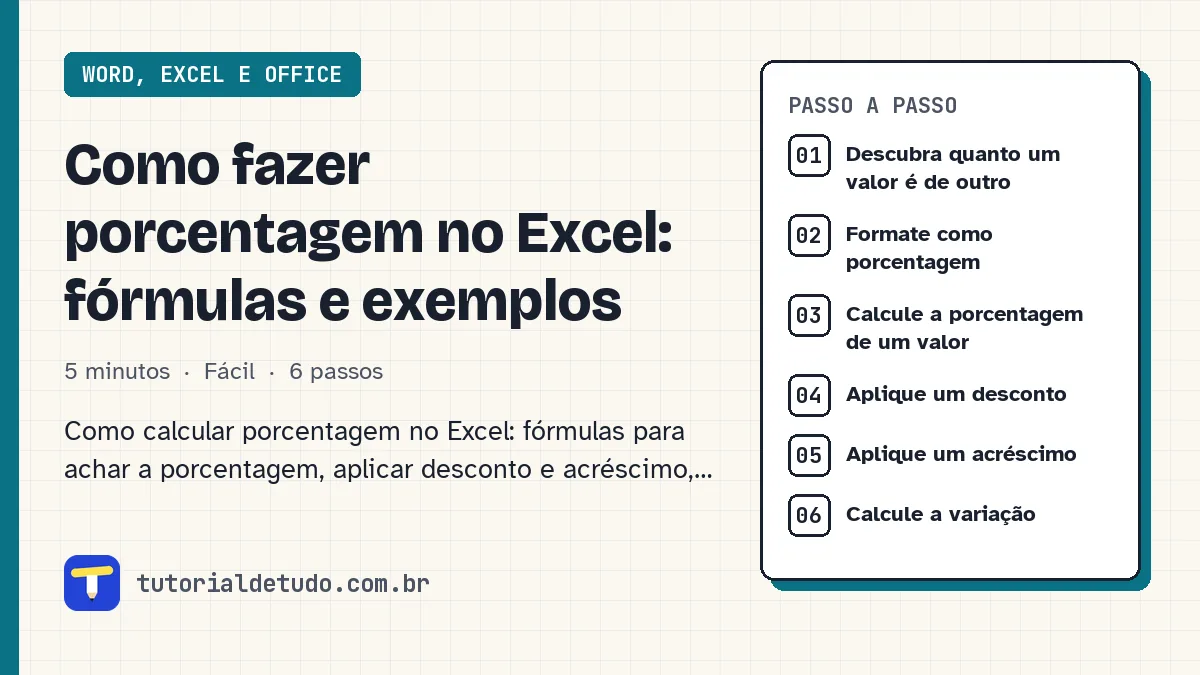
Descubra quanto um valor é de outro
Digite o valor parcial em A1 e o total em B1. Em C1, escreva =A1/B1 e pressione Enter. O resultado é um decimal, como 0,25.
Formate como porcentagem
Selecione a célula e clique no botão % na aba Página Inicial. 0,25 vira 25%.
Calcule a porcentagem de um valor
Para achar 20% de 150, digite =150*20%. Também funciona com células: =A1*B1, com B1 formatada como %.
Aplique um desconto
Para tirar 15% de um preço em A1, use =A1*(1-15%).
Aplique um acréscimo
Para somar 10% a um valor em A1, use =A1*(1+10%).
Calcule a variação
Para saber o aumento de um valor, de A1 (antigo) para B1 (novo), use =(B1-A1)/A1 e formate como %.
Perguntas frequentes
Por que o resultado aparece como 0,25 e não 25%?
A célula está no formato número. Aplique o formato % na aba Página Inicial.
Como calcular a porcentagem de uma lista inteira?
Faça a fórmula na primeira linha, com o total fixo ($B$10), e arraste a alça de preenchimento até o fim da lista.
O resultado deu #DIV/0!. O que é?
A fórmula está dividindo por zero ou por uma célula vazia. Confira o total.