Como fazer tabela dinâmica no Excel passo a passo
A tabela dinâmica transforma uma lista enorme de dados num resumo organizado, como total de vendas por mês ou gastos por categoria, só arrastando campos. É muito pedida em vagas de emprego.
Você vai precisar de
- Microsoft Excel
- Uma tabela de dados com cabeçalho em cada coluna
Passo a passo
Toque no número para marcar cada passo como feito.
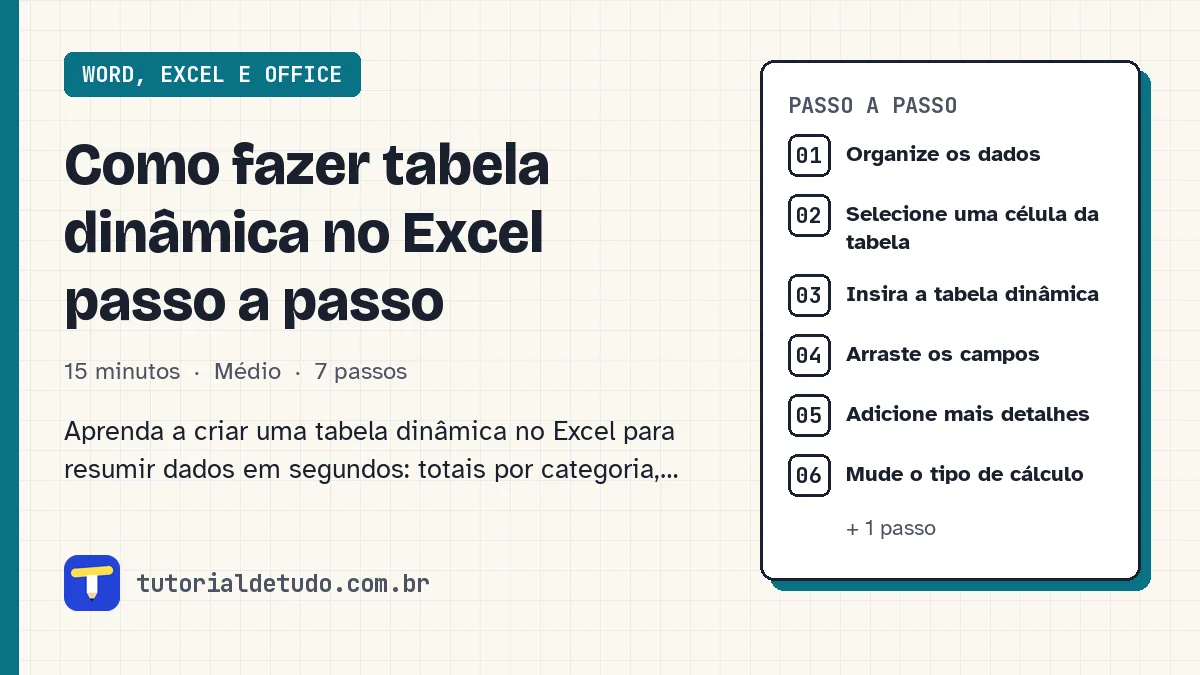
Organize os dados
Os dados precisam estar numa lista com cabeçalho na primeira linha (ex.: Data, Categoria, Vendedor, Valor), sem linhas ou colunas totalmente vazias no meio.
Selecione uma célula da tabela
Clique em qualquer célula dentro dos dados.
Insira a tabela dinâmica
Vá na guia Inserir e clique em Tabela Dinâmica. Confira o intervalo, escolha Nova Planilha e clique em OK.
Arraste os campos
No painel da direita, arraste:
- Categoria para Linhas.
- Valor para Valores.
Adicione mais detalhes
Arraste Vendedor para Colunas para ver o total de cada categoria por vendedor. Arraste Data para Linhas para agrupar por mês ou ano.
Mude o tipo de cálculo
Clique na seta do campo em Valores, escolha Configurações do Campo de Valor e troque Soma por Contagem, Média, Máximo e outros.
Atualize quando os dados mudarem
Se você mudar ou acrescentar dados na tabela original, clique com o botão direito na tabela dinâmica e escolha Atualizar.
Perguntas frequentes
A tabela dinâmica altera meus dados originais?
Não. Ela só lê os dados e monta o resumo numa área separada.
Por que o campo aparece como Contagem em vez de Soma?
Isso acontece quando a coluna tem células vazias ou com texto. Corrija os dados ou troque para Soma nas configurações do campo.
Tem tabela dinâmica no Google Planilhas?
Sim. Vá em Inserir, Tabela dinâmica. O funcionamento é parecido.