Como gravar a tela do PC sem instalar programa
Gravar a tela é útil para mostrar um erro ao suporte, fazer uma aula ou um tutorial. O Windows já vem com duas ferramentas que fazem isso de graça.
Você vai precisar de
- Computador com Windows 10 ou 11
- Fone com microfone (opcional, para narrar)
Passo a passo
Toque no número para marcar cada passo como feito.
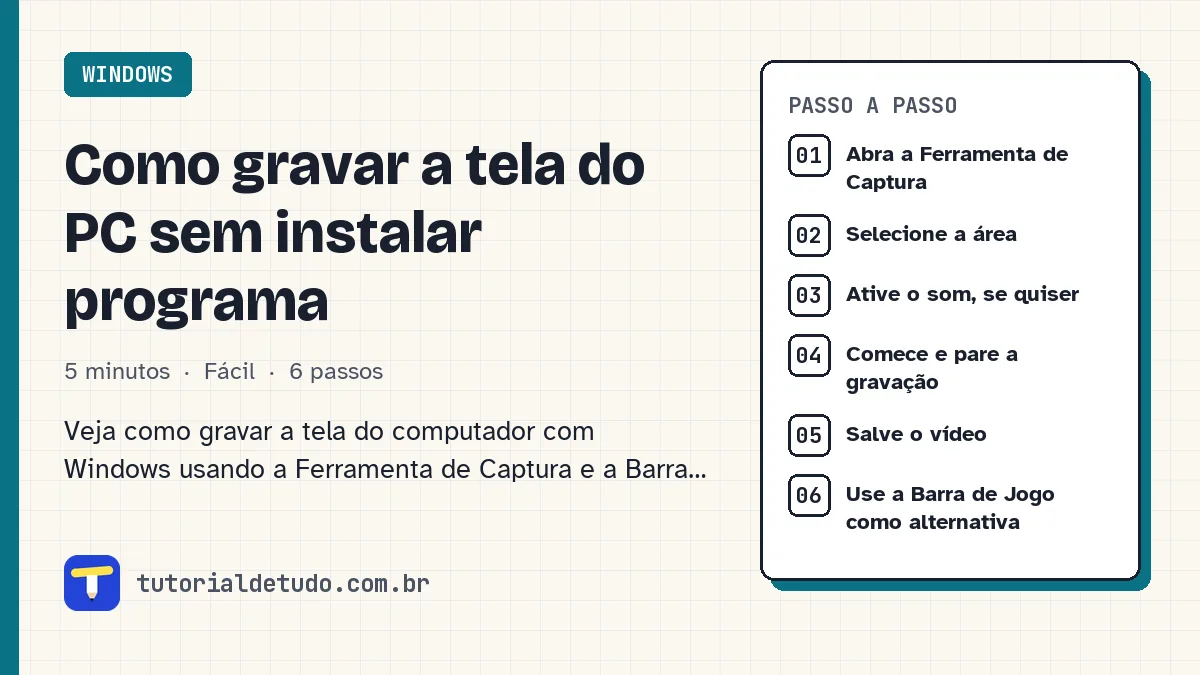
Abra a Ferramenta de Captura
No Windows 11, aperte Windows + Shift + R, ou abra a Ferramenta de Captura pelo menu Iniciar e escolha o ícone de câmera de vídeo.
Selecione a área
Arraste o mouse para marcar a parte da tela que será gravada. Pode ser a tela toda ou só uma janela.
Ative o som, se quiser
Na barra que aparece no topo, ligue o microfone para gravar sua voz e o áudio do sistema para gravar o som do computador (nas versões mais novas da ferramenta).
Comece e pare a gravação
Clique em Iniciar. Quando terminar, clique no botão de parar. O vídeo abre numa janela de prévia.
Salve o vídeo
Clique no ícone de disquete para salvar. Por padrão, as gravações também ficam na pasta Vídeos, em Capturas de tela.
Use a Barra de Jogo como alternativa
Aperte Windows + Alt + R para começar a gravar a janela aberta. Aperte de novo para parar. Os vídeos vão para a pasta Vídeos, em Capturas.
Perguntas frequentes
A gravação tem limite de tempo?
A Barra de Jogo tem um tempo máximo que pode ser ajustado nas configurações de Captura. A Ferramenta de Captura é pensada para gravações mais curtas.
Por que o vídeo ficou sem som?
Confira se o microfone ou o áudio do sistema estavam ligados na barra de gravação e se o microfone certo está escolhido nas Configurações de Som.
Em que formato o vídeo é salvo?
Em MP4, que abre em praticamente qualquer computador, celular ou rede social.