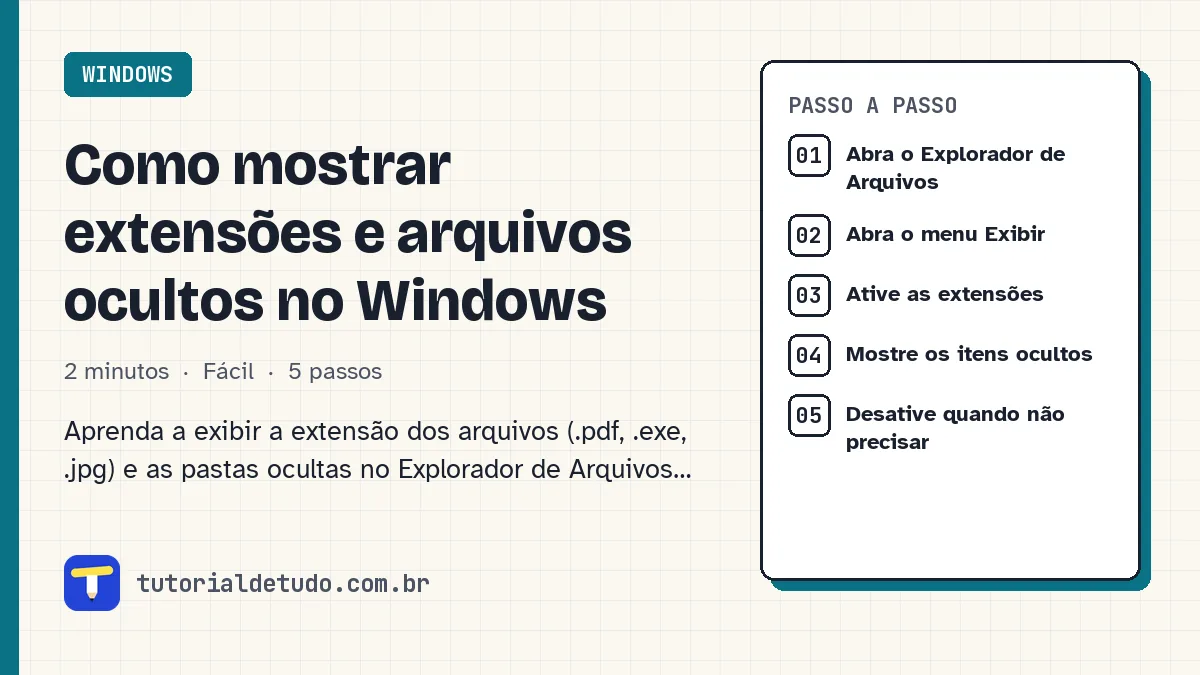
Como mostrar extensões e arquivos ocultos no Windows
Por padrão, o Windows esconde a extensão do nome dos arquivos e algumas pastas. Mostrar as extensões ajuda a evitar vírus disfarçados, como um arquivo foto.jpg.exe, e a encontrar pastas de configuração.
Passo a passo
Toque no número para marcar cada passo como feito.
Abra o Explorador de Arquivos
Aperte Windows + E.
Ative as extensões
Marque Extensões de nomes de arquivos. Agora os arquivos aparecem como relatorio.pdf, foto.jpg e assim por diante.
Mostre os itens ocultos
No mesmo menu, marque Itens ocultos. Pastas escondidas, como a AppData, passam a aparecer com o ícone mais claro.
Desative quando não precisar
Se as pastas ocultas atrapalharem, desmarque a opção. A extensão dos arquivos vale a pena deixar sempre visível.
Perguntas frequentes
Posso mudar a extensão de um arquivo para convertê-lo?
Não. Trocar a extensão só muda o nome. Para converter, por exemplo, de Word para PDF, use a opção Salvar como ou um conversor.
Onde fica a pasta AppData?
Dentro da pasta do seu usuário, em C:\Usuários\SeuNome\AppData. Ela guarda configurações de programas.
Mostrar arquivos ocultos é perigoso?
Só ver não é. O risco está em apagar ou mexer em arquivos que você não conhece.