Como mudar a senha e o PIN do Windows 10 e 11
A senha do Windows protege seus arquivos se alguém mexer no computador. Trocar a senha de tempos em tempos, ou usar um PIN mais fácil de digitar, deixa o dia a dia mais seguro e prático.
Passo a passo
Toque no número para marcar cada passo como feito.
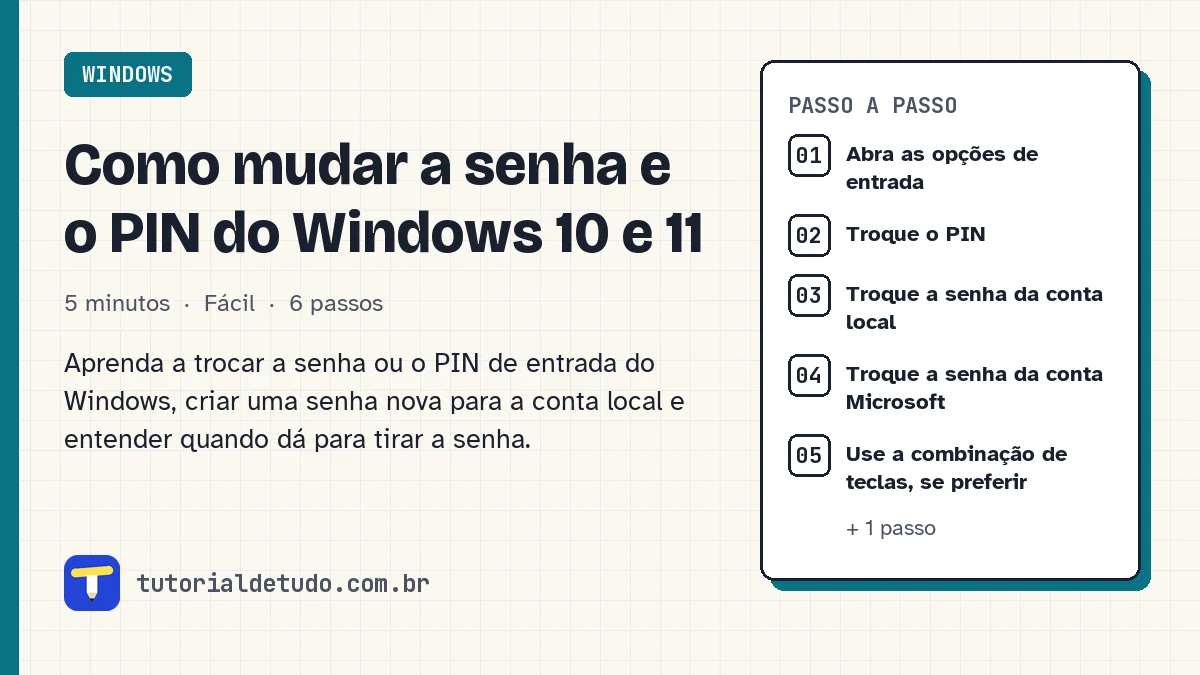
Abra as opções de entrada
Aperte Windows + I, vá em Contas e depois em Opções de entrada.
Troque o PIN
Clique em PIN (Windows Hello) e depois em Alterar PIN. Digite o PIN atual e o novo duas vezes.
Troque a senha da conta local
Se a conta for local (sem e-mail), clique em Senha e depois em Alterar. Confirme a senha atual e crie a nova.
Troque a senha da conta Microsoft
Se você entra com e-mail da Microsoft, a senha é trocada no site da conta Microsoft, em Segurança. A nova senha vale para o Windows e para Outlook, OneDrive e outros serviços.
Use a combinação de teclas, se preferir
Aperte Ctrl + Alt + Delete e escolha Alterar uma senha.
Bloqueie o PC ao sair
Sempre que levantar da mesa, aperte Windows + L para bloquear a tela.
Perguntas frequentes
Esqueci a senha do Windows, e agora?
Na tela de entrada, clique em Esqueci minha senha ou Esqueci meu PIN. Com conta Microsoft, a recuperação é feita pelo e-mail ou celular cadastrado.
Qual a diferença entre PIN e senha?
O PIN fica guardado só no computador e é mais rápido de digitar. A senha da conta Microsoft vale em todos os serviços da Microsoft.
Como saber se minha conta é local ou Microsoft?
Em Configurações, Contas, Suas informações. Se aparecer um e-mail embaixo do nome, é conta Microsoft.