Como mudar o navegador padrão no Windows 10 e 11
O navegador padrão é aquele que abre quando você clica num link de e-mail ou de um documento. Se o Windows insiste em abrir o Edge e você prefere outro, dá para mudar em poucos passos.
Você vai precisar de
- Navegador desejado já instalado
Passo a passo
Toque no número para marcar cada passo como feito.
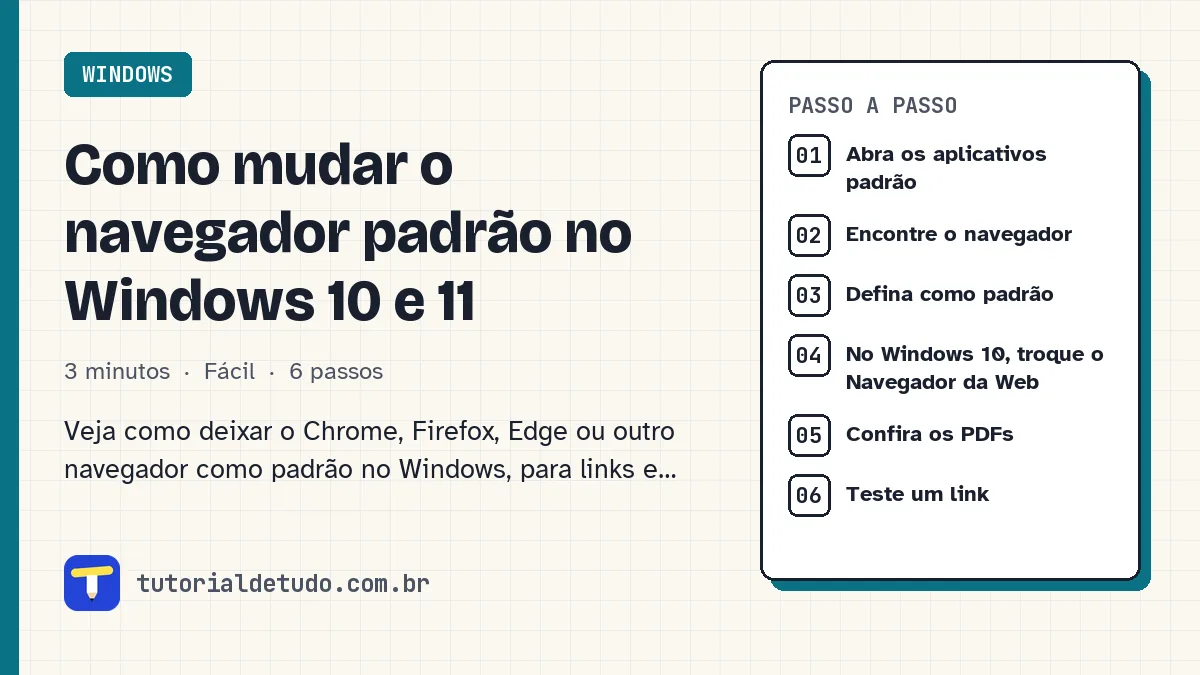
Abra os aplicativos padrão
Aperte Windows + I, vá em Aplicativos e depois em Aplicativos padrão.
Defina como padrão
No Windows 11, clique em Definir padrão no topo da página. Ele passa a abrir links e páginas da web.
Confira os PDFs
Se quiser que os PDFs também abram no navegador escolhido, procure a extensão .pdf na mesma página e troque o aplicativo.
Teste um link
Clique num link de um e-mail ou documento para conferir se abre no navegador certo.
Perguntas frequentes
Posso desinstalar o Edge?
Em geral, não é recomendado, pois o Windows usa partes dele. Deixar outro navegador como padrão já resolve.
Por que alguns links continuam abrindo no Edge?
Alguns atalhos do próprio Windows, como os da pesquisa e dos widgets, podem abrir no Edge independentemente do padrão.
Qual navegador é melhor?
Chrome, Edge e Firefox são seguros e gratuitos. Escolha o que você acha mais confortável e mantenha sempre atualizado.